Ihr Download wird gestartet
Falls Ihr Download nicht automatisch startet, klicken Sie bitte hier.
Schritt-für-Schritt-Installationsanleitung
Je nach Browser oder Betriebssystemversion können die Fenster etwas anders aussehen.
-
BlinkEasy in den Ordner „Programme“ bewegen
Öffnen Sie die heruntergeladene .dmg-Datei von BlinkEasy, ziehen Sie BlinkEasy.app auf den Ordner Programme und warten Sie, bis der Kopiervorgang abgeschlossen ist. Wenn der Finder fragt, ob eine vorhandene Kopie ersetzt werden soll, wählen Sie Ersetzen.

Ziehen Sie BlinkEasy.app auf Programme. -
BlinkEasy öffnen
Öffnen Sie im Finder den Ordner Programme und doppelklicken Sie auf BlinkEasy. Wenn macOS um Bestätigung bittet, wählen Sie Öffnen. Starten Sie anschließend Ihre Testversion oder geben Sie Ihren Lizenzschlüssel ein.
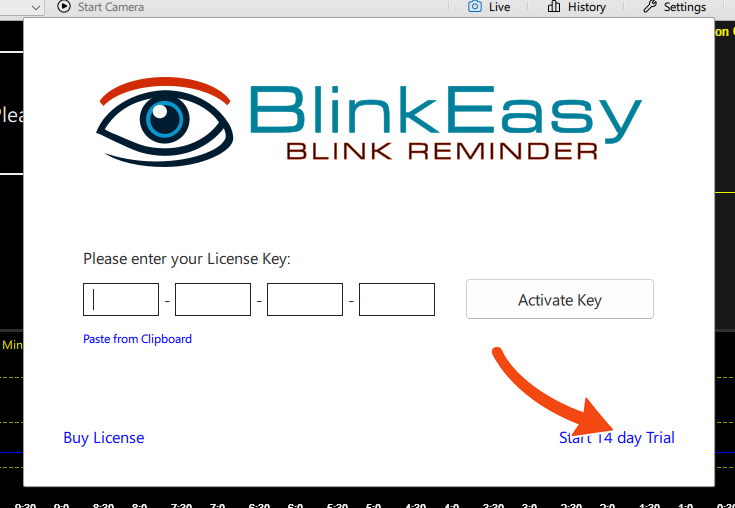
Wählen Sie Start 14 day Trial, um zu beginnen.

So deinstallieren Sie BlinkEasy
Beenden Sie BlinkEasy und bewegen Sie die App dann aus dem Ordner „Programme“ in den Papierkorb.