Ihr Download wird gestartet
Falls Ihr Download nicht automatisch startet, klicken Sie bitte hier.
Schritt-für-Schritt-Installationsanleitung
Je nach Browser oder Betriebssystemversion können die Fenster etwas anders aussehen.
-
Installationsprogramm öffnen
Öffnen Sie die heruntergeladene .msi-Datei von BlinkEasy. Wenn der Setup-Assistent erscheint, wählen Sie Next.
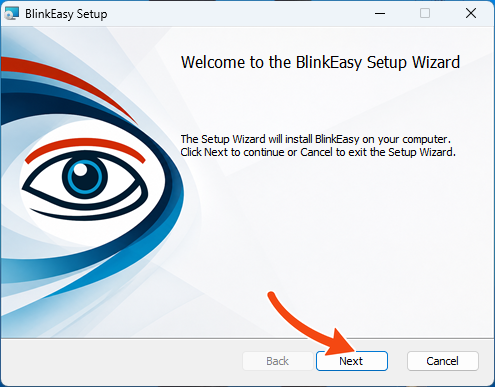
Wählen Sie Next, um zu beginnen. -
Mit eingeschränktem Systemzugriff installieren
Lassen Sie Install just for you ausgewählt, um systemweite Änderungen zu vermeiden, oder wählen Sie Install for all users of this machine, um in
C:\Program Fileszu installieren. Wählen Sie anschließend Next.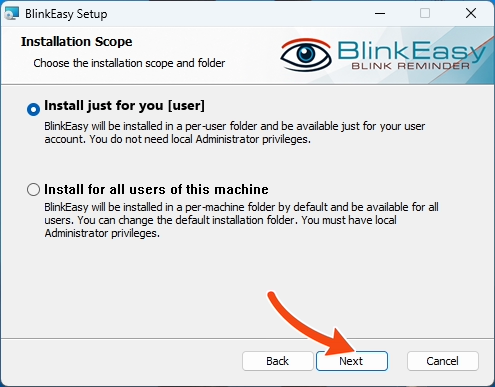
Wählen Sie eine Installationsoption und anschließend Next. -
Installationsoptionen prüfen
Behalten Sie den vorgeschlagenen Speicherort und die Desktopverknüpfung bei oder ändern Sie sie nach Wunsch. Wählen Sie Next.
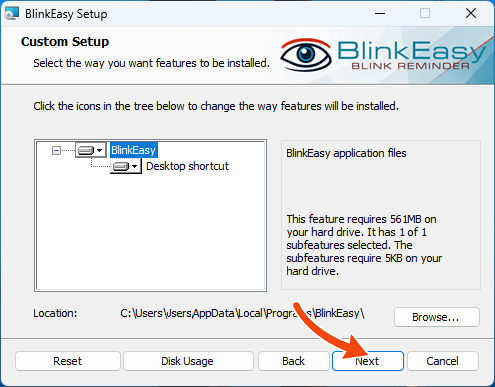
Prüfen Sie die Optionen und wählen Sie anschließend Next. -
BlinkEasy installieren
Wählen Sie Install. Wenn Windows um Erlaubnis fragt, wählen Sie Ja.
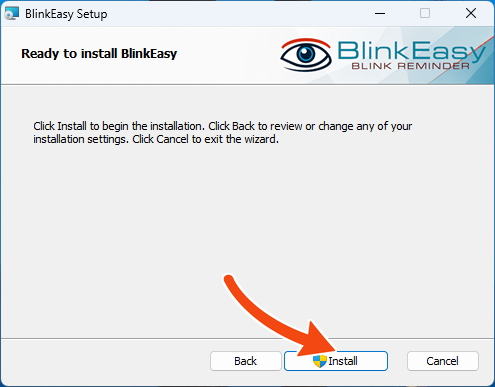
Wählen Sie Install, um fortzufahren. -
Warten, bis die Installation abgeschlossen ist
Lassen Sie das Setup-Fenster geöffnet, während BlinkEasy installiert wird.
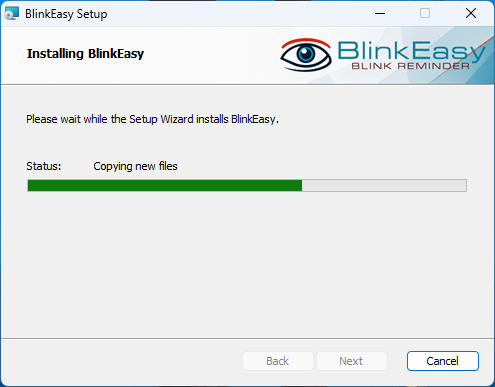
Die Installation dauert in der Regel nur einen Moment. -
Abschließen und BlinkEasy öffnen
Lassen Sie Run BlinkEasy after installation ausgewählt und wählen Sie dann Finish.
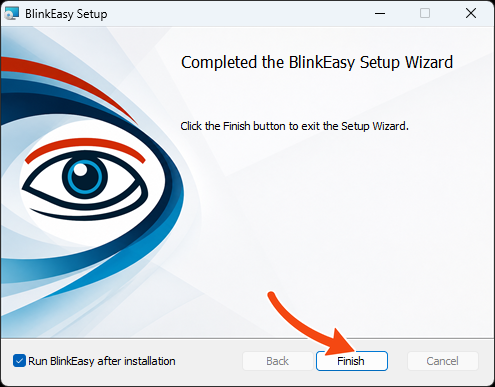
Wählen Sie Finish, um BlinkEasy zu öffnen. -
Kostenlose Testversion starten
Wählen Sie Start 14 day Trial. Wenn Sie bereits eine Lizenz haben, geben Sie den Schlüssel ein und wählen Sie Activate Key.
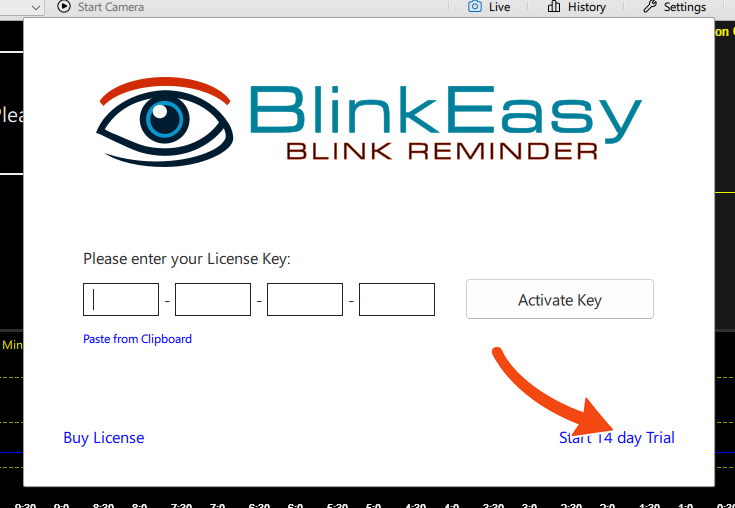
Wählen Sie Start 14 day Trial, um zu beginnen.
So deinstallieren Sie BlinkEasy
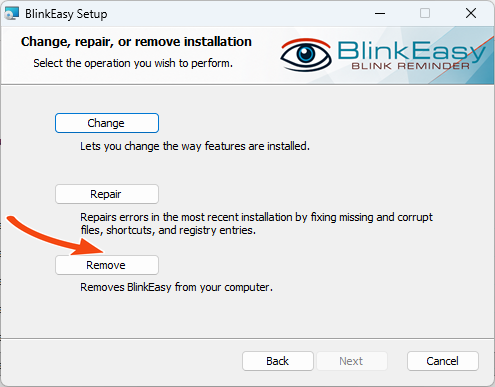
Öffnen Sie die Windows-Einstellungen und wählen Sie Apps. Öffnen Sie unter Windows 11 Installierte Apps oder unter Windows 10 Apps & Features. Suchen Sie BlinkEasy und wählen Sie Deinstallieren. Wenn das Setup geöffnet wird, wählen Sie Remove und dann Next.