ダウンロードを開始しています
ダウンロードが自動的に始まらない場合は、 こちらをクリックしてください。
ステップごとのインストールガイド
お使いのブラウザーやOSのバージョンによって、画面の表示が多少異なる場合があります。
-
インストーラーを開く
ダウンロードしたBlinkEasyの.msiファイルを開きます。セットアップウィザードが表示されたら、Next を選択します。
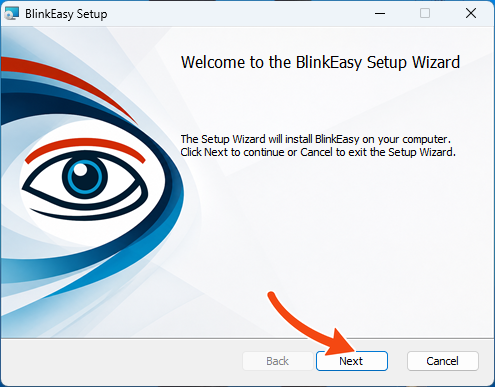
Next を選択して開始します。 -
システムへの変更を抑えてインストール
Install just for you を選択したままにすると、システム全体への変更を避けられます。
C:\Program Filesにインストールする場合は、Install for all users of this machine を選択してください。その後、Next を選択します。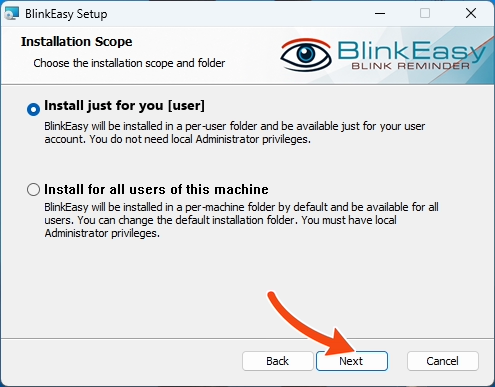
インストール方法を選び、Next を選択します。 -
セットアップオプションを確認
インストール先とデスクトップショートカットは、既定のままでも、お好みで変更してもかまいません。Next を選択します。
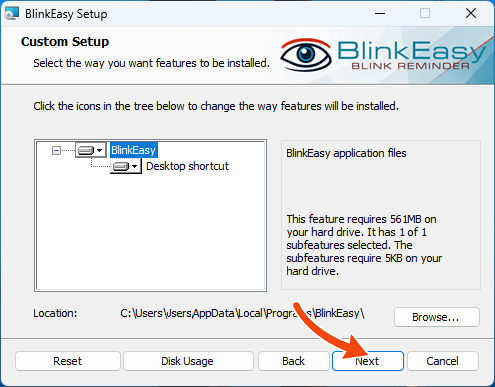
オプションを確認し、Next を選択します。 -
BlinkEasyをインストール
Install を選択します。Windowsから許可を求められたら、はいを選択してください。
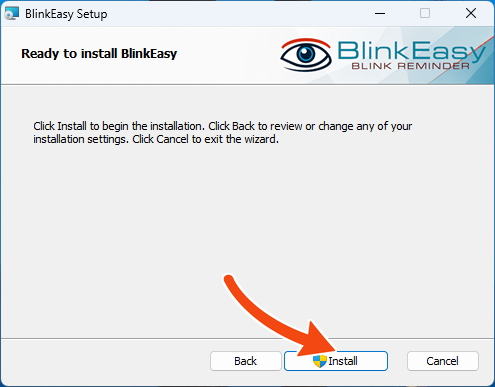
Install を選択して続行します。 -
インストールの完了を待つ
BlinkEasyのインストール中は、セットアップウィンドウを開いたままにしてください。
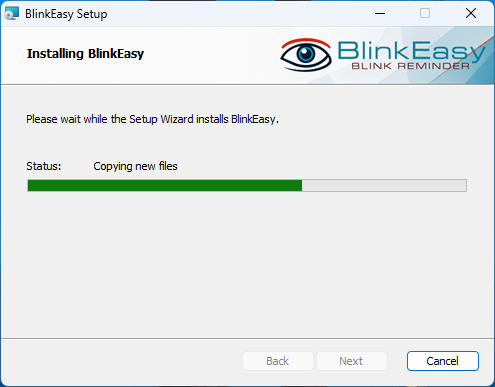
インストールは通常すぐに完了します。 -
完了してBlinkEasyを開く
Run BlinkEasy after installation を選択したまま、Finish を選択します。
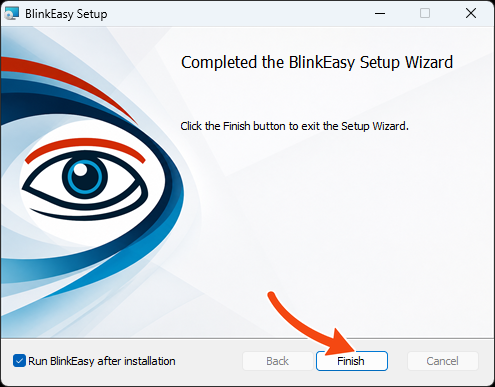
Finish を選択してBlinkEasyを開きます。 -
無料トライアルを開始
Start 14 day Trial を選択します。すでにライセンスをお持ちの場合は、キーを入力して Activate Key を選択してください。
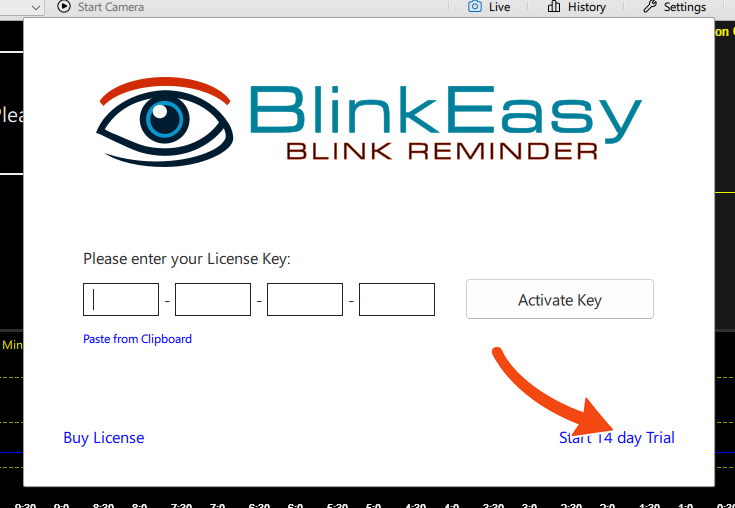
Start 14 day Trial を選択して開始します。
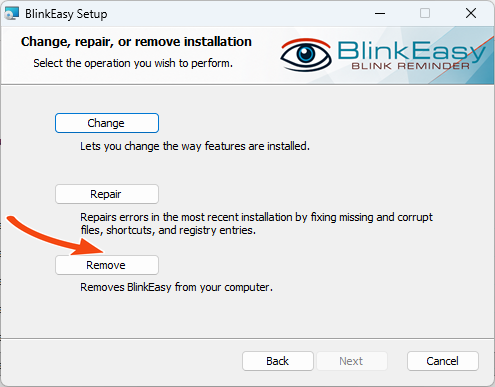
アンインストール方法
Windowsの設定を開き、アプリを選択します。Windows 11ではインストールされているアプリ、Windows 10ではアプリと機能を開きます。BlinkEasyを見つけてアンインストールを選択します。セットアップが開いたら、Remove、Next の順に選択します。