このページは自動翻訳です (原文を表示)

セットアップと設定

このページでは、まばたきを確実に検出できるよう、カメラの準備とBlinkEasyの設定を順を追ってご説明します。

検出感度を調整する

ビデオプレビューの横にあるヒストグラムは、目の開閉をリアルタイムで表示します。急に立ち上がる山(スパイク)が、まばたきを表しています。

  1. 右側のスライダーを動かすと、お使いの環境に合わせて、まばたきの検出感度を細かく調整できます。
  2. ヒストグラム上の黄色いバーは、しきい値を示しています。目の開閉の変化がこのバーを越えると、まばたきとして認識されます。
  3. 左上のカウンターを見て、まばたきが正しく検出されているか確認してください。スライダーを調整している間は、こまめにまばたきをしてください。
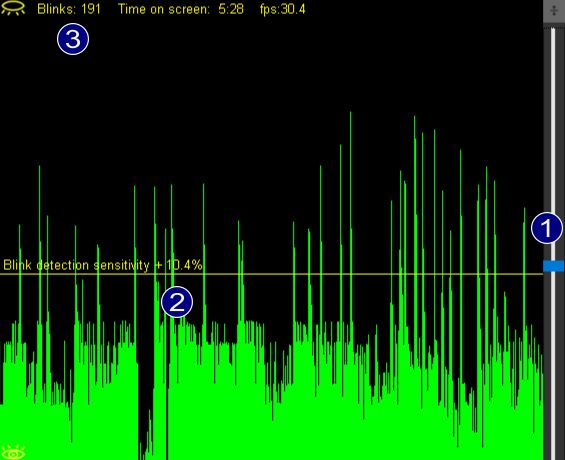
感度を設定したら、まばたきをせずに頭を動かして、感度が高すぎないか確認します。設定が高すぎると、素早い動きが誤検出(まばたきでない動きが、まばたきと判定されること)の原因になることがあります。
目標まばたき回数を設定する

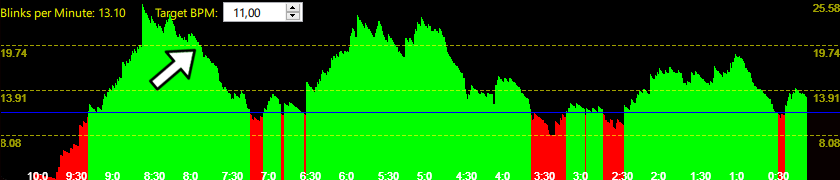
「Live」ページの下部には、まばたきの回数の推移がグラフで表示されます。ここで目標まばたき回数を設定でき、実際の回数がそれを下回るとリマインダーが表示されます。

男性のまばたきは1分間に10〜15回ほど、女性はそれよりやや多く、1分間に13〜18回です。まずは無理のない値から始めて、少しずつ上げていきましょう。

カメラの位置

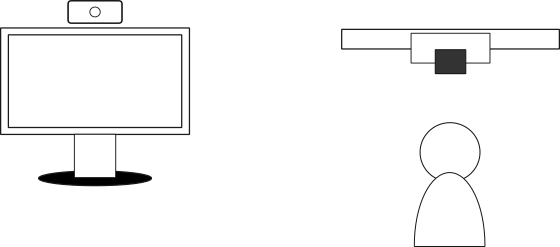
最適な結果を得るには、カメラが顔を正面から捉えるように配置してください。カメラを画面の左右中央に置き、顔に向けて少し下向きに傾けます。

ウェブカメラは通常、モニターの上部に取り付けるように設計されています。ただし、紙の書類を扱うことが多く、机の上を見下ろす機会が多い場合は、カメラを画面の下に取り付けたほうが、目を遮られずに捉えられ、よい結果が得られることがあります。

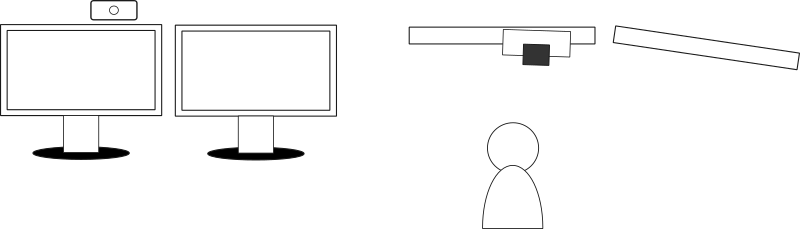
サブモニターを使っている場合は、カメラをメインモニターの上の、サブモニター側へ4分の3ほど寄せた位置に置き、座る位置に向けて少し角度をつけて、顔がフレームの中央に来るようにしてください。

カメラの視界を遮らない カメラをどこに取り付ける場合でも、顔を正面から撮影でき、瞳が遮られずに映るようにしてください。

カメラの選び方

BlinkEasyは、ほとんどのカメラでそのまま動作し、NV21、NV12、YUV、各種RGB形式など、幅広い映像フォーマットに対応しています。一般的には、外付けのUSBカメラでもノートパソコンの内蔵カメラでも、ここ数年に製造されたウェブカメラであれば十分です。

まばたきの検出で最も重要なのは、フレームレートです。通常、メーカーは1秒あたりのフレーム数(fps)で表記しています。まばたきは非常に短い動作で、通常100〜150ミリ秒(約8分の1秒)しか続きません。30fps以上で撮影できるカメラをおすすめします。まばたきの始まり、途中、終わりのそれぞれで複数のフレームを捉えられるため、より正確に検出できます。

多くのウェブカメラは、暗い場所では光量の不足を補うためにフレームレートを下げます。フレームレートの高いカメラなら、光の条件がよくないときでも、より安定した映像を保てます。フレームレートが下がりすぎると、ヒストグラムのウィンドウに警告が表示されます。15fpsを下回ると、まばたきの検出は不安定になります。

カメラの解像度は、それほど重要ではありません。解像度を上げると検出精度は向上しますが、そのぶん処理の負荷も大きくなります。パソコンの動作が重くならないよう、リアルタイム分析は既定で中程度の解像度に設定されています。必要に応じて、設定タブで上げることができます。

おすすめ 信頼できるメーカーの、フレームレートの高いウェブカメラを選びましょう。センサーとレンズの性能がよいほど映像のノイズが少なくなり、検出の信頼性がそのまま高まります。

十分な明るさ

暗い環境では、多くのウェブカメラが露出時間を長くして補正します。センサーに十分な光が届くよう、シャッターを長く開けておくのです。その結果フレームレートが下がり、まばたきの検出に支障が出ることがあります。

最適な結果を得るには、作業スペースを、ムラのない安定した光で十分に明るくしてください。自然光やLEDライトが適しています。顔に影を落とすような強い天井照明は避けましょう。カメラがはっきり映せないほど暗い環境は、おそらく目にとっても理想的ではありません。薄暗い環境は、目の疲れの一因になります。

トラブルシューティングのヒント

カメラへのアクセスが許可されていない

BlinkEasyを初めて起動すると、WindowsまたはmacOSからカメラへのアクセス許可を求められます。後から許可する場合は、OSのプライバシー設定でアプリごとに許可したうえで、アプリを再起動してください。

別のアプリがカメラを使用している

Windowsでは、1台のカメラを同時に使用できるアプリは1つだけです。もう一方のアプリを閉じると、カメラが解放されます。ビデオ会議でカメラをよく使う場合は、2台目のウェブカメラを用意するのがおすすめです。BlinkEasyは、複数のカメラの切り替えに対応しています。

メガネをかけている場合

瞳が見えていること、まぶたがフレームで隠れていないことを確認してください。必要に応じて検出感度を上げ、間接照明を使ってレンズへの映り込みを抑えましょう。ブルーライトカットメガネのような薄い色付きレンズには対応していますが、サングラスのように光を通さないレンズには対応していません。

排他的フルスクリーンモードで動作するゲーム

DirectXの排他的フルスクリーンモードでは、ほかのアプリが画面に描画できなくなります。これは主に古いゲームで問題になります。ゲームのビデオ設定で「ウィンドウフルスクリーン」(ボーダーレスウィンドウ)を選択してください。そうしないと、まばたきリマインダーは音によるお知らせしか利用できません。