Ir al contenido

Texto traducido automáticamente (ver original)

Instalación y configuración

En esta página le explicamos paso a paso cómo colocar la cámara y configurar BlinkEasy para que detecte bien sus parpadeos.

Ajustar la sensibilidad de la detección

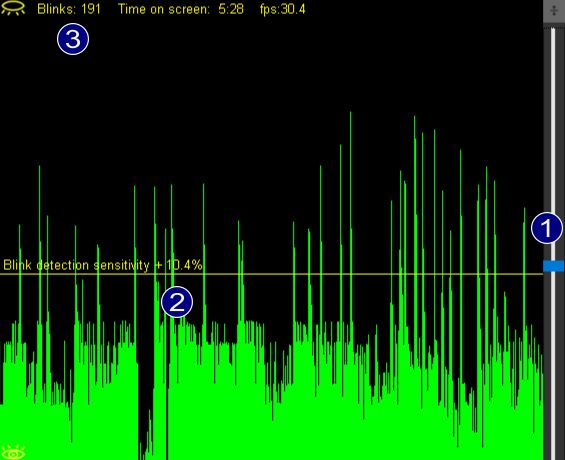
El histograma que aparece junto a la vista previa del vídeo muestra en tiempo real cómo se abren y se cierran sus ojos; los picos bruscos corresponden a parpadeos.

  1. Con el control deslizante de la derecha puede afinar la sensibilidad de la detección hasta adaptarla a su caso.
  2. La barra amarilla del histograma marca el umbral. Cada transición entre ojos abiertos y cerrados que cruza esa barra se cuenta como un parpadeo.
  3. Fíjese en el contador de la esquina superior izquierda para comprobar que sus parpadeos se detectan bien. Parpadee a menudo mientras mueve el control deslizante.
Una vez ajustada la sensibilidad, mueva la cabeza sin parpadear para comprobar que no sea excesiva. Si el valor es demasiado alto, los movimientos rápidos pueden dar falsos positivos, es decir, parpadeos detectados por error.
Fijar la frecuencia de parpadeo objetivo

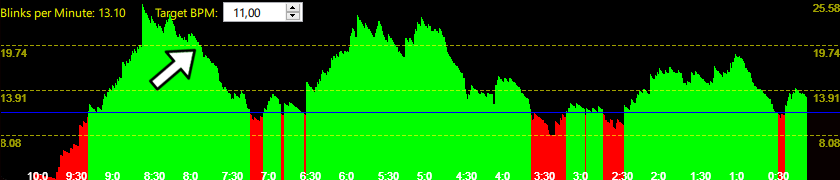
En la parte inferior de la página Live se representa su frecuencia de parpadeo a lo largo del tiempo. Ahí puede fijar una frecuencia objetivo: si su frecuencia real baja de ese valor, aparecerán los recordatorios.

Los hombres parpadean entre 10 y 15 veces por minuto; las mujeres, algo más: entre 13 y 18. Empiece con un valor que le resulte cómodo y vaya subiéndolo poco a poco.

Posición de la cámara

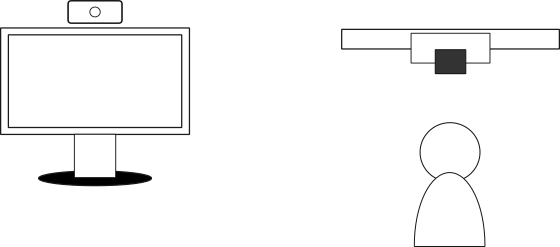
Para obtener los mejores resultados, coloque la cámara de modo que le enfoque la cara de frente: centrada sobre la pantalla y ligeramente inclinada hacia abajo, en dirección a su rostro.

Las webcams suelen estar pensadas para ir encima del monitor. No obstante, si trabaja mucho con documentos en papel y baja la vista a la mesa con frecuencia, quizá obtenga mejores resultados colocando la cámara debajo de la pantalla, para que tenga siempre sus ojos a la vista.

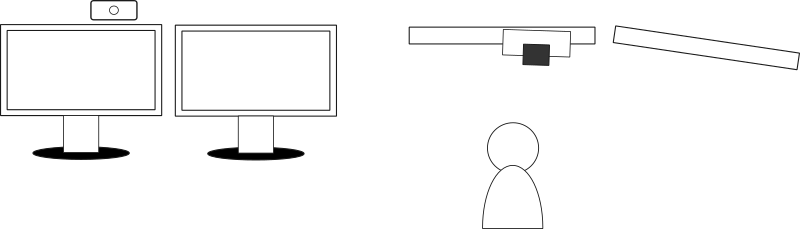
Si usa un segundo monitor, coloque la cámara sobre el monitor principal, más o menos a tres cuartos del ancho en dirección al segundo monitor, y gírela un poco hacia su asiento para que su cara quede centrada en la imagen.

Mantenga despejada la línea de visión Coloque la cámara donde la coloque, asegúrese de que le enfoca la cara de frente y de que nada le tapa las pupilas.

Elegir una cámara

BlinkEasy funciona directamente con la mayoría de las cámaras y admite muchos formatos de captura, como NV21, NV12, YUV y varios formatos RGB. Por lo general, basta con cualquier webcam fabricada en los últimos años, ya sea un dispositivo USB externo o la cámara integrada de un portátil.

Lo más importante para detectar el parpadeo es la velocidad de fotogramas, que el fabricante suele indicar en fotogramas por segundo (fps). Un parpadeo es muy rápido: normalmente dura solo entre 100 y 150 milisegundos (alrededor de una octava parte de un segundo). Se recomienda una cámara que alcance al menos 30 fps, porque así capta varios fotogramas del inicio, la mitad y el final de cada parpadeo y la detección es más precisa.

Con poca luz, muchas webcams bajan la velocidad de fotogramas para compensar. Las cámaras con más fps mantienen un flujo de imagen más estable aunque la iluminación no sea la ideal. Si la velocidad de fotogramas baja demasiado, aparece una advertencia en la ventana del histograma: por debajo de 15 fps, la detección del parpadeo deja de ser fiable.

La resolución de la cámara importa menos. Una resolución más alta puede mejorar la detección, pero exige mucha más potencia de cálculo. Para no ralentizar su equipo, el análisis en tiempo real utiliza por defecto una resolución media, que puede aumentar en la pestaña de ajustes si lo necesita.

Recomendación Elija una webcam con muchos fps de una marca de confianza: un sensor y una óptica mejores dan imágenes con menos ruido, y eso mejora directamente la fiabilidad de la detección.

Buena iluminación

Con poca luz, muchas webcams lo compensan alargando el tiempo de exposición: el obturador permanece abierto más tiempo para que llegue suficiente luz al sensor, lo que reduce la velocidad de fotogramas y puede dificultar la detección del parpadeo.

Lo ideal es que su espacio de trabajo esté bien iluminado, con una luz uniforme y constante. La luz natural y las lámparas LED dan buen resultado; evite las luces de techo intensas que proyectan sombras sobre la cara. Si la luz no basta para que la cámara le capte con nitidez, probablemente tampoco sea la mejor para sus ojos: los ambientes poco iluminados contribuyen a la fatiga visual y al cansancio.

Solución de problemas

No se ha concedido el permiso de la cámara

La primera vez que se inicie BlinkEasy, Windows o macOS le pedirá permiso para acceder a la cámara. Si necesita concederlo más adelante, hágalo para cada aplicación en los ajustes de privacidad del sistema operativo y reinicie la app.

Otra aplicación está usando la cámara

En Windows, una misma cámara solo puede usarla una aplicación a la vez. Al cerrar la otra aplicación, la cámara queda libre. Si usa la cámara a menudo para videollamadas, merece la pena tener una segunda webcam: BlinkEasy permite cambiar de una cámara a otra.

Si lleva gafas

Compruebe que se le vean las pupilas y que la montura no le tape los párpados. Si hace falta, aumente la sensibilidad de la detección, y reduzca los reflejos con una iluminación indirecta. Las gafas ligeramente tintadas, como las que filtran la luz azul, no dan problemas, pero las opacas, como las de sol, sí.

Juegos en modo de pantalla completa exclusiva

El modo de pantalla completa exclusiva de DirectX impide que otras aplicaciones muestren nada en pantalla; ocurre sobre todo con juegos antiguos. Seleccione «Pantalla completa en ventana» en los ajustes de vídeo del juego; de lo contrario, el recordatorio de parpadeo solo podrá avisarle con sonido.