Aller au contenu

Texte traduit automatiquement (voir l’original)

Installation et configuration

Cette page vous explique pas à pas comment placer votre caméra et configurer BlinkEasy pour que vos clignements soient bien détectés.

Régler la sensibilité de détection

L’histogramme affiché à côté de l’aperçu vidéo montre en temps réel l’ouverture et la fermeture de vos yeux ; les pics soudains correspondent aux clignements.

  1. Le curseur de droite vous permet d’affiner la sensibilité de détection pour l’adapter à votre situation.
  2. La barre jaune de l’histogramme indique le seuil. Chaque passage entre yeux ouverts et yeux fermés qui franchit cette barre est compté comme un clignement.
  3. Surveillez le compteur en haut à gauche pour vérifier que vos clignements sont bien détectés. Clignez souvent des yeux pendant que vous déplacez le curseur.
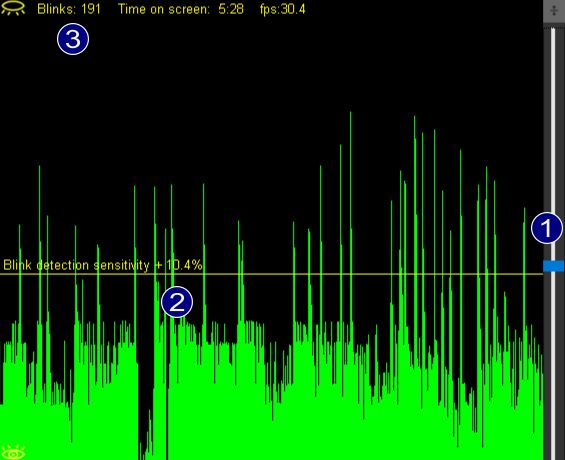
Une fois la sensibilité réglée, bougez la tête sans cligner pour vérifier qu’elle n’est pas excessive. Si le réglage est trop élevé, des mouvements rapides peuvent provoquer des faux positifs, c’est-à-dire des clignements détectés à tort.
Définir la fréquence de clignement cible

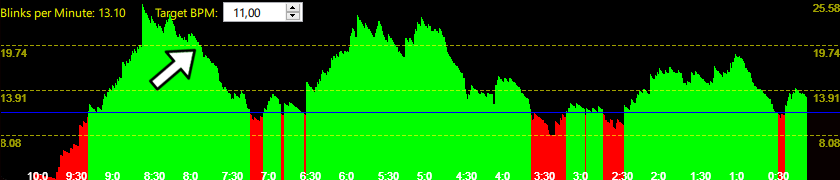
La partie inférieure de la page Live représente l’évolution de votre fréquence de clignement. Vous pouvez y définir une fréquence cible : si votre fréquence réelle passe en dessous, des rappels s’affichent.

Les hommes clignent des yeux environ 10 à 15 fois par minute, les femmes un peu plus : 13 à 18 fois. Commencez par une valeur qui vous convient et augmentez-la progressivement.

Position de la caméra

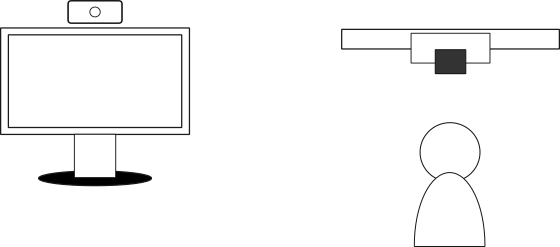
Pour un résultat optimal, placez la caméra de façon à ce qu’elle filme votre visage de face : centrée au-dessus de l’écran et légèrement inclinée vers le bas, en direction de votre visage.

Les webcams sont généralement conçues pour se fixer au-dessus de l’écran. Toutefois, si vous travaillez beaucoup sur des documents papier et baissez souvent les yeux vers le bureau, vous obtiendrez peut-être de meilleurs résultats en plaçant la caméra sous l’écran, afin que vos yeux restent bien visibles.

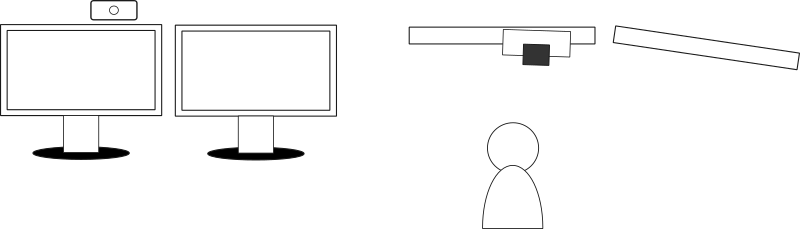
Si vous utilisez un second écran, placez la caméra sur l’écran principal, à peu près aux trois quarts de sa largeur du côté du second écran, et orientez-la légèrement vers votre siège pour que votre visage reste au centre de l’image.

Gardez le champ de vision dégagé Quel que soit l’emplacement de la caméra, assurez-vous qu’elle filme votre visage de face et que rien ne masque vos pupilles.

Choisir une caméra

BlinkEasy fonctionne d’emblée avec la plupart des caméras et prend en charge de nombreux formats de capture, comme NV21, NV12, YUV et différents formats RGB. En général, n’importe quelle webcam de ces dernières années suffit, qu’il s’agisse d’un modèle USB externe ou de la caméra intégrée d’un ordinateur portable.

Le critère le plus important pour détecter les clignements est la fréquence d’images, que le fabricant indique généralement en images par seconde (ips ou FPS). Un clignement est très bref : il dure le plus souvent 100 à 150 millisecondes, soit environ un huitième de seconde. Une caméra capable d’atteindre au moins 30 images par seconde est recommandée : elle saisit plusieurs images du début, du milieu et de la fin de chaque clignement, ce qui rend la détection plus précise.

Par faible luminosité, de nombreuses webcams réduisent leur fréquence d’images pour compenser le manque de lumière. Les caméras à fréquence d’images élevée conservent un flux plus régulier même quand l’éclairage n’est pas idéal. Si la fréquence d’images baisse trop, un avertissement s’affiche dans la fenêtre de l’histogramme : en dessous de 15 images par seconde, la détection des clignements n’est plus fiable.

La résolution de la caméra compte moins. Une résolution plus élevée peut améliorer la détection, mais au prix d’une puissance de calcul bien supérieure. Pour ne pas ralentir votre ordinateur, l’analyse en temps réel utilise par défaut une résolution moyenne, que vous pouvez augmenter dans l’onglet des réglages si nécessaire.

Notre conseil Choisissez une webcam à fréquence d’images élevée d’une marque reconnue : un capteur et une optique de meilleure qualité donnent des images moins bruitées, ce qui améliore directement la fiabilité de la détection.

Un bon éclairage

Par faible luminosité, de nombreuses webcams compensent en allongeant le temps d’exposition : l’obturateur reste ouvert plus longtemps pour laisser entrer assez de lumière, ce qui fait chuter la fréquence d’images et peut gêner la détection des clignements.

L’idéal est un espace de travail bien éclairé, par une lumière homogène et constante. La lumière du jour et les lampes LED conviennent bien ; évitez les plafonniers puissants qui projettent des ombres sur votre visage. Si l’éclairage ne suffit pas pour que la caméra vous filme nettement, il n’est sans doute pas idéal non plus pour vos yeux : les environnements sombres favorisent la fatigue visuelle.

Conseils de dépannage

L’accès à la caméra n’a pas été autorisé

Au premier lancement de BlinkEasy, Windows ou macOS vous demande d’autoriser l’accès à la caméra. Si vous devez l’autoriser plus tard, faites-le application par application dans les réglages de confidentialité du système, puis redémarrez l’application.

La caméra est utilisée par une autre application

Sous Windows, une même caméra ne peut être utilisée que par une application à la fois. Fermez l’autre application pour libérer la caméra. Si vous utilisez souvent votre caméra pour des visioconférences, une seconde webcam est un bon investissement : BlinkEasy permet de passer d’une caméra à l’autre.

Si vous portez des lunettes

Vérifiez que vos pupilles sont visibles et que la monture ne cache pas vos paupières. Augmentez au besoin la sensibilité de détection et limitez les reflets grâce à un éclairage indirect. Les verres légèrement teintés, comme les filtres anti-lumière bleue, ne posent pas de problème ; les verres opaques, comme ceux des lunettes de soleil, ne conviennent pas.

Jeux en mode plein écran exclusif

Le mode plein écran exclusif de DirectX empêche les autres applications d’afficher quoi que ce soit à l’écran ; cela concerne surtout les jeux anciens. Sélectionnez « Plein écran fenêtré » dans les réglages vidéo de votre jeu, sans quoi le rappel de clignement ne pourra vous alerter que par un signal sonore.