跳到正文

本页内容为机器翻译 (查看原文)

设置与配置

本页将一步步带您设置摄像头并配置 BlinkEasy,让眨眼检测稳定可靠。

调整检测灵敏度

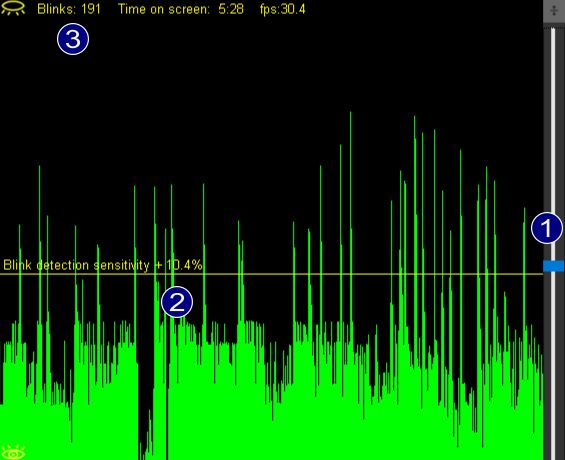
视频预览旁边的直方图会实时显示您眼睛的睁闭情况,突然出现的尖峰就代表一次眨眼。

  1. 拖动右侧的滑块,可以根据您的使用环境微调眨眼检测的灵敏度。
  2. 直方图上的黄色横条表示阈值。睁眼与闭眼之间的变化只要越过它,就会被识别为一次眨眼。
  3. 请留意左上角的计数器,确认眨眼是否被正确检测到。调整滑块时请多眨几次眼。

设好灵敏度之后,请在不眨眼的情况下转动头部,检查灵敏度是否过高。如果设置得太高,快速的动作可能会造成误报(被错误地识别为眨眼)。
设定目标眨眼频率

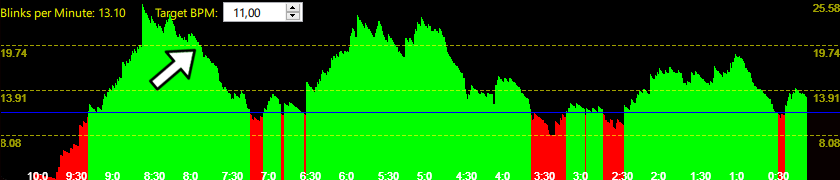
“Live”页面的下半部分会绘制您的眨眼频率随时间变化的曲线。您可以在这里设定目标眨眼频率;当实际频率低于目标值时,软件就会提醒您。

男性每分钟大约眨眼 10 到 15 次,女性眨眼更频繁一些,每分钟 13 到 18 次。建议先从一个您觉得舒适的数值开始,再逐步提高。

摄像头位置

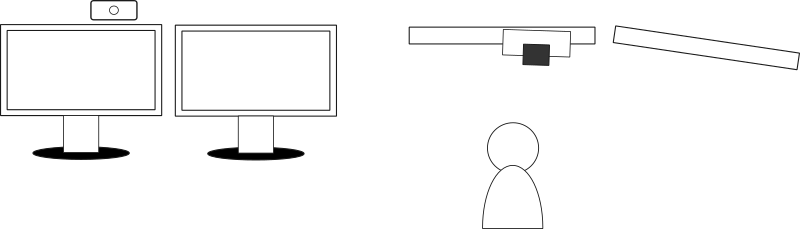
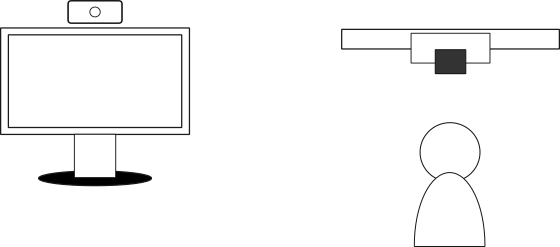
为了获得最佳效果,请让摄像头正对您的脸部。把摄像头放在显示器的正中位置(左右居中),并稍微向下倾斜,对准您的脸。

摄像头通常是为架在显示器顶部而设计的。不过,如果您经常处理纸质文件、需要频繁低头看桌面,把摄像头装在屏幕下方效果可能更好,这样它能毫无遮挡地拍到您的眼睛。

如果您使用副显示器,请把摄像头放在主显示器上、靠近副显示器一侧约四分之三的位置,并让它稍微朝向您的座位,使您的脸保持在画面中央。

确保摄像头视野无遮挡 无论摄像头装在哪里,都要确保它能从正面拍到您的脸,并且能清楚地看到您的瞳孔。

选择摄像头

BlinkEasy 可直接搭配大多数摄像头使用,支持 NV21、NV12、YUV 以及各种 RGB 格式等多种视频格式。一般来说,近几年生产的摄像头都能满足要求,无论是外接的 USB 摄像头,还是笔记本电脑自带的摄像头。

对眨眼检测来说,最重要的指标是帧率,厂商通常以“帧/秒”(fps)标注。眨眼是非常短暂的动作,一般只持续 100 到 150 毫秒(约八分之一秒)。建议使用帧率不低于 30 fps 的摄像头,这样在每次眨眼的开始、中间和结束阶段都能拍到多帧画面,检测也更精确。

很多摄像头在光线较暗时会降低帧率,以弥补进光量的不足。高帧率摄像头即使在光线不理想的情况下,也能输出更稳定的画面。如果帧率降得太低,直方图窗口中会显示警告;低于 15 fps 时,眨眼检测就不再可靠。

摄像头的分辨率则没有那么重要。更高的分辨率虽然能改善检测效果,但会明显增加运算负担。为了不拖慢您的电脑,实时分析默认使用中等分辨率,如有需要,您可以在设置标签页中调高。

建议 选购知名品牌的高帧率摄像头:更好的传感器和镜头能拍出噪点更少的画面,检测也就更可靠。

良好的照明

在光线不足的环境中,很多摄像头会延长曝光时间来补偿,也就是让快门开得更久,使足够的光线到达传感器。这会导致帧率下降,影响眨眼检测。

为了获得最佳效果,请确保工作区域光线充足,照明均匀稳定。自然光或 LED 灯都很合适;请避免使用会在脸上投下阴影的强烈顶灯。如果光线暗到摄像头拍不清楚,那对您的眼睛多半也不理想,昏暗的环境本身就容易造成眼疲劳。

常见问题排查

未授予摄像头权限

首次启动 BlinkEasy 时,Windows 或 macOS 会询问是否允许访问摄像头。如果需要事后再授权,请在操作系统的隐私设置中为该应用单独开启权限,然后重新启动软件。

摄像头被其他应用占用

在 Windows 上,同一个摄像头同一时间只能被一个应用使用。关闭另一个应用即可释放摄像头。如果您经常用摄像头开视频会议,不妨再添置一个摄像头,BlinkEasy 支持在多个摄像头之间切换。

佩戴眼镜时

请确保瞳孔清晰可见,眼睑没有被镜框遮住。可根据需要调高检测灵敏度,并使用间接照明来减少镜片反光。防蓝光眼镜等浅色镜片可以正常使用,但太阳镜这类不透光的镜片则无法使用。

以独占全屏模式运行的游戏

DirectX 的独占全屏模式会阻止其他应用在屏幕上显示内容,这种情况主要出现在较老的游戏中。请在游戏的视频设置中选择“窗口化全屏”,否则眨眼提醒只能以声音提示的方式发出。