Su descarga está a punto de empezar
¿La descarga no empieza sola? Volver a descargar BlinkEasy para Windows
Guía de instalación paso a paso
Las pantallas pueden variar ligeramente según su navegador o la versión de su sistema operativo.
-
Abra el instalador
Abra el archivo .msi de BlinkEasy que ha descargado. Cuando aparezca el asistente de instalación, pulse Next.
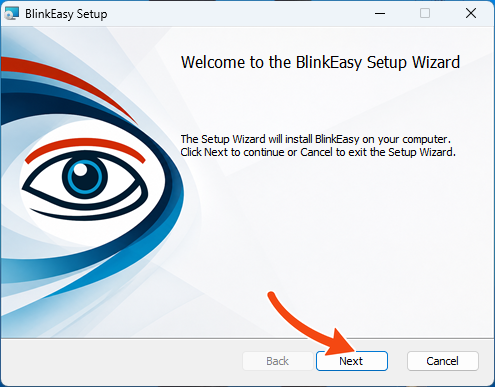
Pulse Next para empezar. -
Instale solo para su usuario
Deje seleccionada la opción Install just for you para no hacer cambios en todo el sistema, o elija Install for all users of this machine para instalar en
C:\Program Files. Después, pulse Next.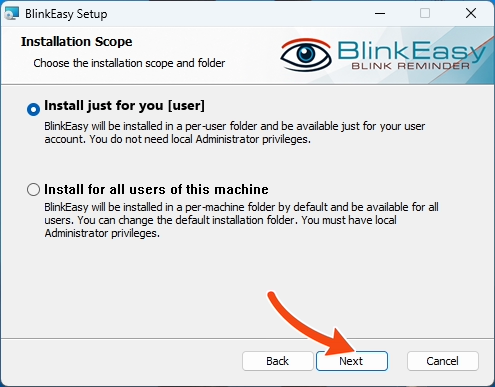
Elija una opción de instalación y pulse Next. -
Revise las opciones de instalación
Deje la ubicación por defecto y el acceso directo en el escritorio, o cámbielos si lo prefiere. Pulse Next.
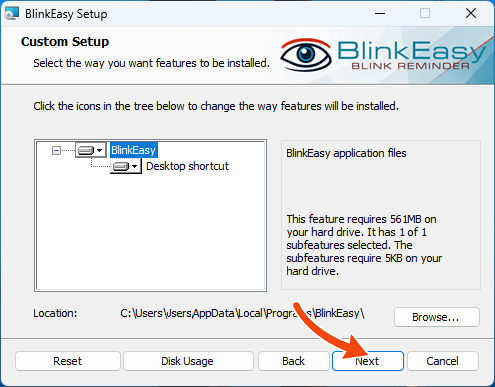
Revise las opciones y pulse Next. -
Instale BlinkEasy
Pulse Install. Si Windows le pide permiso, elija Sí.
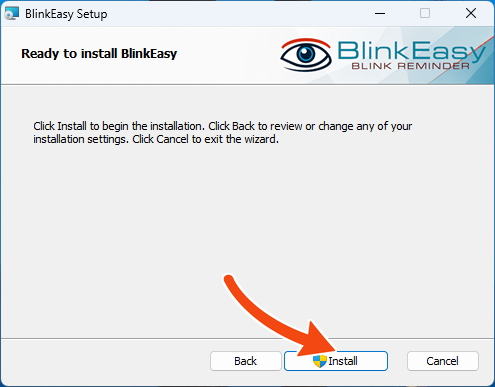
Pulse Install para continuar. -
Espere a que termine la instalación
No cierre la ventana de instalación mientras se instala BlinkEasy.
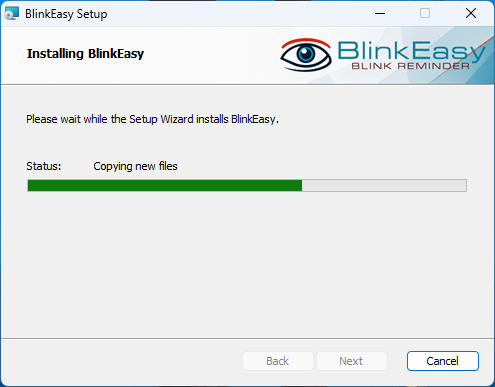
La instalación suele tardar solo un momento. -
Termine y abra BlinkEasy
Deje seleccionada la opción Run BlinkEasy after installation y pulse Finish.
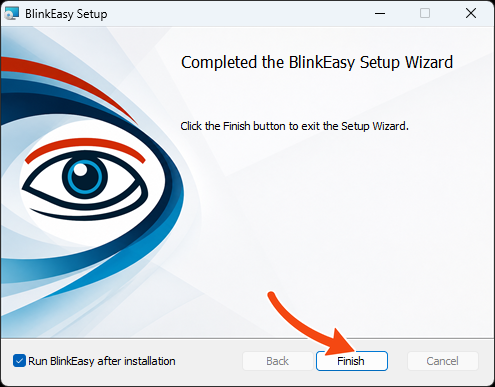
Pulse Finish para abrir BlinkEasy. -
Empiece su prueba gratuita
Pulse Start 14 day Trial. Si ya tiene una licencia, introduzca la clave y pulse Activate Key.
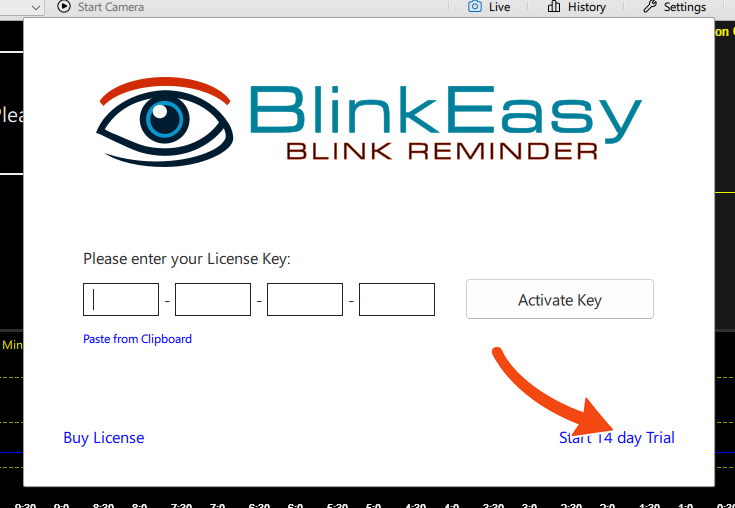
Pulse Start 14 day Trial para empezar.
Cómo desinstalar
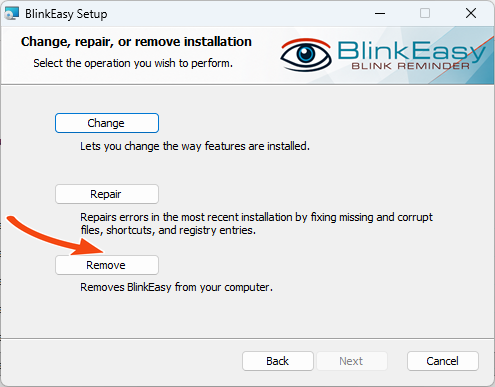
Abra la Configuración de Windows y entre en Aplicaciones. Abra Aplicaciones instaladas en Windows 11 o Aplicaciones y características en Windows 10. Busque BlinkEasy y pulse Desinstalar. Cuando se abra el instalador, elija Remove y, después, Next.