Bildschirm-Ergonomie
Unscharfe Schrift unter Windows 11: Was Sie zuerst prüfen sollten
Unscharfe Schrift unter Windows 11 Schritt für Schritt beheben: Bildschirmauflösung, Skalierung und ClearType prüfen, einzelne Apps scharfstellen und herausfinden, warum ein externer Monitor unscharf bleibt.
Zuerst beobachten, wo die Schrift unscharf ist
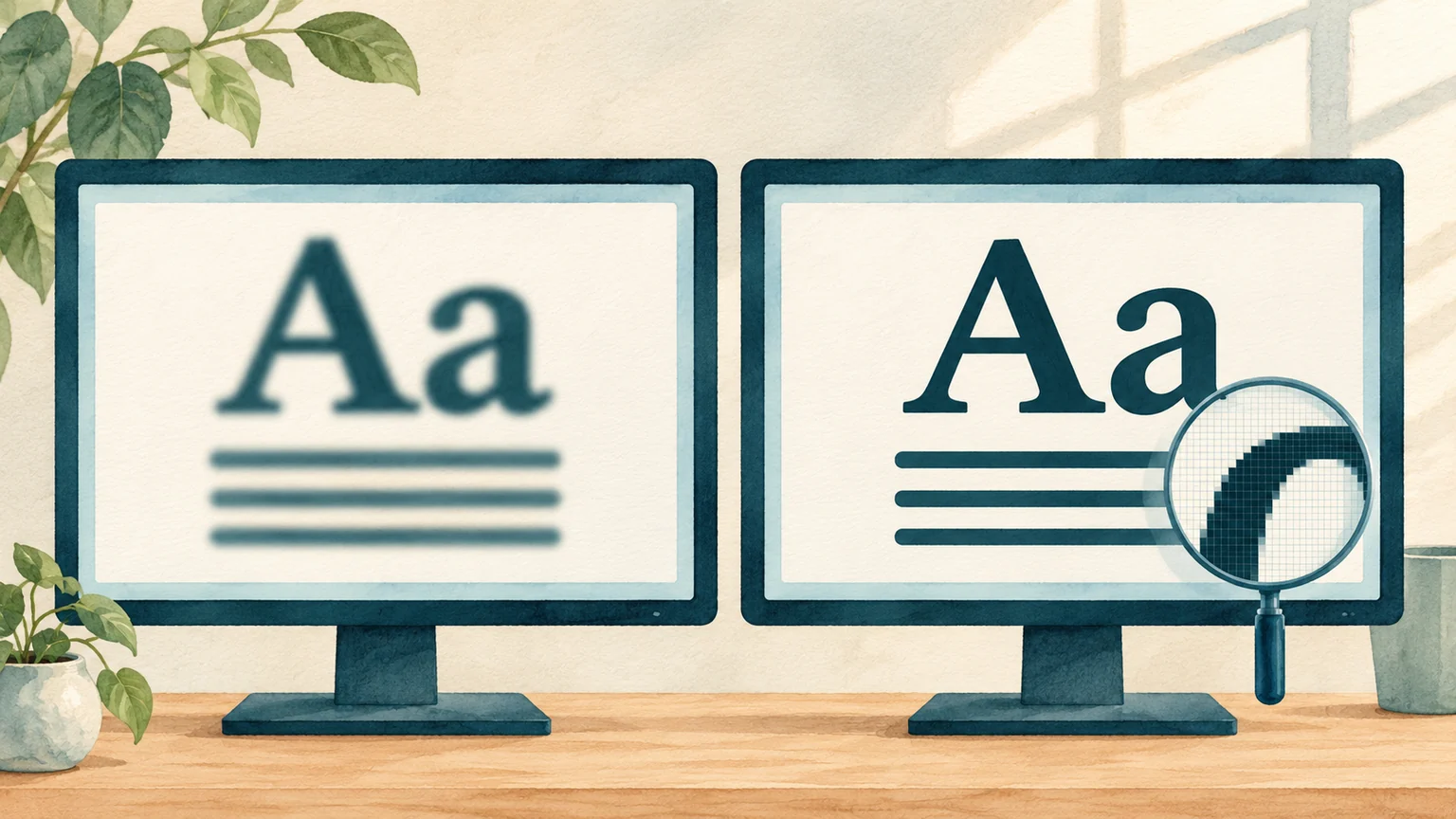
Unscharfe Schrift an einem Windows-11-PC hat fast immer eine konkrete, behebbare Ursache. Bevor Sie Einstellungen ändern, achten Sie darauf, wo die Unschärfe auftritt. Das Muster verrät, mit welcher Lösung Sie beginnen sollten:
- Alles wirkt auf jedem Bildschirm weich: Beginnen Sie mit der Bildschirmauflösung, danach mit der Skalierung.
- Nur ein externer Monitor ist unscharf: Prüfen Sie seine Auflösung, die Verbindung und die Einstellungen im Monitormenü.
- Ein einzelnes Programm ist unscharf, der Rest von Windows aber scharf: Stellen Sie diese App gezielt scharf.
- Die Unschärfe kommt und geht: Anzeigeeinstellungen erzeugen konstante Unschärfe. Wechselnde Unschärfe deutet eher auf müde, trockene Augen hin als auf die Pixel.
Die folgenden Prüfungen sind von der häufigsten zur seltensten Ursache geordnet. Die meisten Probleme mit unscharfer Schrift enden bei einer der ersten beiden.
Den Bildschirm auf die native Auflösung stellen
Ein Flachbildschirm hat ein festes Pixelraster, und genau eine Auflösung entspricht diesem Raster. Windows kennzeichnet sie mit dem Hinweis Empfohlen. Bei jeder anderen Auflösung muss der Monitor das Bild passend dehnen. Das macht Kanten weicher, und kleine Schrift zeigt es zuerst. Lesen Sie die Microsoft-Anleitung zu Bildschirmauflösung und Layout.
- Klicken Sie mit der rechten Maustaste auf eine freie Stelle des Desktops und wählen Sie Anzeigeeinstellungen, oder öffnen Sie Start > Einstellungen > System > Anzeige.
- Wenn oben mehrere Bildschirme angezeigt werden, wählen Sie den unscharfen aus.
- Öffnen Sie unter Skalierung und Layout die Auswahlliste Bildschirmauflösung und wählen Sie den Wert mit dem Hinweis Empfohlen.
- Sehen Sie sich eine Textseite an. Ist alles scharf, aber jetzt zu klein, erhöhen Sie den Prozentwert bei Skalierung, statt die Auflösung zu verringern.
Mit nativer Auflösung und einer größeren Skalierung bleibt die Schrift scharf und zugleich gut lesbar. Erfahren Sie, wie Sie Text und Apps in Windows vergrößern.
Skalierung prüfen
Die Skalierung bestimmt, wie groß Windows Text und Bedienelemente auf scharfen, hochauflösenden Bildschirmen zeichnet. Mit den vorgegebenen Prozentwerten wirken moderne Apps gestochen scharf, doch einige Skalierungssituationen führen genau zu der weichen Schrift, um die es hier geht:
- Ein benutzerdefinierter Skalierungswert. Wurde unter Einstellungen > System > Anzeige > Skalierung einmal ein eigener Prozentwert eingetragen, werden viele Programme unscharf. Kehren Sie zu einem vorgegebenen Wert wie 100 %, 125 % oder 150 % zurück und melden Sie sich ab und wieder an.
- Apps, die vor der Skalierungsänderung geöffnet waren. Nach dem Andocken, Abdocken oder Anpassen der Skalierung zeichnen bereits geöffnete Programme mitunter in der alten Größe weiter. Melden Sie sich ab und wieder an, damit alles sauber neu dargestellt wird.
- Zwei Monitore mit unterschiedlicher Skalierung. Belassen Sie jeden Bildschirm bei seinem eigenen empfohlenen Skalierungswert, statt beiden denselben Wert aufzuzwingen. Wenn Sie ein Fenster auf einen Monitor mit anderer Skalierung ziehen, zeichnen moderne Apps es scharf neu; ältere bleiben weich, bis Sie sie neu starten.
Eine einzelne unscharfe App scharfstellen
Bleibt ein einzelnes Programm unscharf, während alles andere scharf ist, dehnt Windows das Fenster dieser App, statt dass die App selbst in voller Auflösung zeichnet. Drei Lösungen, der Reihe nach:
- Schließen Sie das Programm und öffnen Sie es erneut. Apps, die schon vor dem Andocken, der Skalierungsänderung oder dem Anschließen eines Monitors liefen, zeichnen bis zum Neustart in der alten Skalierung weiter. Microsoft gibt denselben Rat für Office-Fenster, die auf einem externen Monitor falsch dargestellt werden. Lesen Sie die Microsoft-Hinweise zu Office-Apps auf externen Monitoren.
- Probieren Sie die automatische Korrektur, falls Ihre Windows-Version sie anbietet. Öffnen Sie Einstellungen > System > Anzeige und wählen Sie Skalierung. Erscheint dort eine Option zur Skalierungskorrektur für Apps, aktivieren Sie "Windows kann versuchen, Apps zu reparieren, damit sie nicht verschwommen sind". Nicht jede Windows-11-Version zeigt diesen Schalter.
- Überschreiben Sie die Skalierung für dieses eine Programm. Klicken Sie mit der rechten Maustaste auf die Verknüpfung oder die .exe-Datei des Programms, wählen Sie Eigenschaften, öffnen Sie die Registerkarte Kompatibilität und wählen Sie Hohe DPI-Einstellungen ändern. Aktivieren Sie Verhalten bei hoher DPI-Skalierung überschreiben, wählen Sie System (erweitert) und öffnen Sie das Programm erneut.
System (erweitert) schärft die Schrift in vielen älteren Desktopprogrammen. Sieht die App danach schlechter aus, öffnen Sie dieselbe Auswahlliste erneut und probieren Sie Anwendung oder System. Apps aus dem Microsoft Store skalieren normalerweise auch ohne diese Schritte korrekt.
ClearType auf Ihren Bildschirm abstimmen
ClearType ist die Textglättung, die Windows in vielen Desktopprogrammen verwendet. Die Abstimmung hilft, wenn Buchstaben dünn oder grau wirken oder farbige Säume zeigen, obwohl Auflösung und Skalierung bereits stimmen.
- Wählen Sie Start, tippen Sie ClearType und öffnen Sie ClearType-Text anpassen.
- Lassen Sie ClearType aktivieren angekreuzt und wählen Sie Weiter.
- Der Assistent prüft zunächst, ob jeder Monitor mit nativer Auflösung läuft, und zeigt dann mehrere Bildschirme mit kurzen Textbeispielen. Wählen Sie auf jedem Bildschirm das Beispiel, das für Sie am klarsten aussieht.
- Schließen Sie den Assistenten ab und führen Sie ihn erneut aus, wann immer Sie einen Monitor oder dessen Auflösung wechseln.
Der Assistent stimmt jeden angeschlossenen Monitor einzeln ab; es lohnt sich also, alle Bildschirme durchzugehen. Manche Apps, darunter die meisten Webbrowser, zeichnen Text mit eigener Darstellung und bleiben unverändert.
Wenn ein externer Monitor unscharf bleibt
Sieht die Schrift auf dem Laptopbildschirm gut aus, bleibt aber auf dem externen Monitor unscharf, liegen die üblichen Ursachen zwischen Grafikkarte und Panel:
- Die native Auflösung fehlt. Taucht die volle Auflösung des Monitors nicht in der Liste Bildschirmauflösung auf, ist oft das Kabel, der Adapter oder die Dockingstation der Engpass. Verbinden Sie den Monitor direkt mit dem Computer über ein Kabel, das für seine Auflösung ausgelegt ist, und bevorzugen Sie DisplayPort gegenüber HDMI, wenn Sie die Wahl haben.
- Der Monitor bearbeitet das Bild. Öffnen Sie das Menü des Monitors: Stellen Sie die Schärfe auf den neutralen Standardwert und schalten Sie dynamische Bildmodi aus. Bei einem Fernseher als Monitor wählen Sie den PC-Modus oder Just Scan (manchmal Full oder 1:1-Pixelzuordnung genannt), damit das Panel jeden Pixel exakt anzeigt. Farbsäume an kleiner Schrift über HDMI verschwinden oft, wenn Sie den Eingang als PC benennen oder zu DisplayPort wechseln.
- Die Anzeigen sind dupliziert. Beim Duplizieren zweier Bildschirme mit unterschiedlicher nativer Auflösung läuft zwangsläufig mindestens einer außerhalb seines Rasters. Wählen Sie unter Einstellungen > System > Anzeige stattdessen Diese Anzeigen erweitern.
- Der Grafiktreiber ist generisch oder veraltet. Installieren Sie Updates über Windows Update oder die Software des Grafikkartenherstellers. Mit einem generischen Treiber bietet Windows die echten Auflösungen des Monitors unter Umständen gar nicht an.
Geben Sie auch dem externen Monitor seinen eigenen empfohlenen Skalierungswert, statt den Wert des Laptops zu übernehmen. Lesen Sie die Microsoft-Hinweise zum Einrichten mehrerer Monitore.
Wenn der Bildschirm scharf ist und die Schrift trotzdem verschwimmt
Manchmal stimmt jede Einstellung, die Pixel sind scharf, und der Text gerät trotzdem aus dem Fokus. Ein schneller Test: Blinzeln Sie ein paarmal langsam und vollständig. Wird der Text für einen Moment scharf und verschwimmt dann wieder, sind eher Ihre Augen die Ursache, denn Unschärfe aus Anzeigeeinstellungen kommt und geht nicht.
Bei konzentrierter Bildschirmarbeit blinzeln Sie seltener und weniger vollständig. Der Tränenfilm, der das Sehen scharf hält, trocknet dadurch zwischen den Lidschlägen ungleichmäßig ab. Das National Eye Institute führt verschwommenes Sehen unter den Symptomen trockener Augen auf. Lesen Sie den NEI-Überblick zu trockenen Augen (auf Englisch).
Kurze Pausen und vollständige Lidschläge lassen den Tränenfilm sich erneuern, bevor die Unschärfe einsetzt. BlinkEasy kann Sie während der Arbeit unaufdringlich an beides erinnern. Erfahren Sie, warum Augen am Computer trocken werden.
Wirkt die Schrift auf jedem Bildschirm unscharf, auch auf Papier oder vor allem auf einem Auge, ist eine Augenuntersuchung der richtige nächste Schritt. Eine veraltete Brillen- oder Kontaktlinsenverordnung macht Schrift unscharf, ganz gleich, welche Windows-Einstellungen Sie ändern.