Bildschirm-Ergonomie
Text und Apps in Windows vergrößern
Text, Menüs und Apps in Windows 11 und Windows 10 vergrößern. Schritt für Schritt: Anzeigeskalierung (DPI), Textgröße und Browser-Zoom für bequemeres Lesen.
Was die Anzeigeskalierung verändert
Größere Schrift und Bedienelemente können Windows leichter lesbar und angenehmer für die Augen machen. So können Sie bequem lesen, ohne sich zum Bildschirm vorzubeugen. Die Anzeigeskalierung von Windows vergrößert Menüs, Schaltflächen und Texte. Diese Funktion wird auch DPI-Skalierung genannt. In Windows 11 heißt die Einstellung Skalierung und befindet sich unter Einstellungen > System > Anzeige.
Bei einer höheren Skalierung nimmt jedes Element mehr Platz ein, sodass weniger gleichzeitig auf den Bildschirm passt. Wählen Sie eine Einstellung, mit der Sie von Ihrer üblichen Sitzposition aus angenehm lesen und Ihre Apps bedienen können. Behalten Sie die empfohlene Bildschirmauflösung bei, damit die Schrift scharf bleibt. Lesen Sie die Microsoft-Hinweise zu Skalierung und Bildschirmauflösung.
Passen Sie die Größe von Text und Apps an, damit Sie im Arbeitsalltag leichter lesen können.
Anzeigeskalierung in Windows 11 erhöhen
-
Öffnen Sie Start > Einstellungen > System > Anzeige. Sie können auch mit der rechten Maustaste auf eine freie Stelle des Desktops klicken und Anzeigeeinstellungen auswählen.
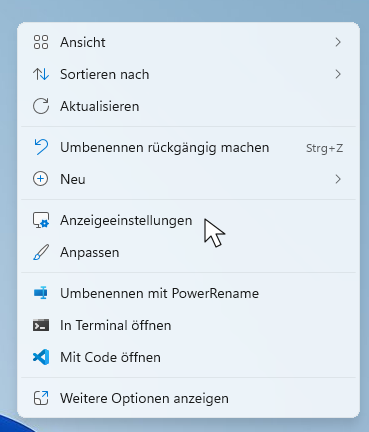
Klicken Sie mit der rechten Maustaste auf eine freie Stelle des Desktops, um die Anzeigeeinstellungen direkt zu öffnen. Screenshot in voller Größe anzeigen
- Wenn oben mehrere Bildschirme angezeigt werden, wählen Sie den Bildschirm aus, den Sie anpassen möchten.
- Öffnen Sie unter Skalierung und Layout die Auswahlliste mit den Prozentwerten neben Skalierung.
- Wählen Sie einen höheren verfügbaren Prozentwert. Wenn derzeit beispielsweise 100 % eingestellt sind, probieren Sie 125 %. Sind bereits 125 % eingestellt, versuchen Sie 150 %, sofern dieser Wert angeboten wird.
- Öffnen Sie eine App, die Sie oft nutzen, und schauen Sie, ob Schrift und Bedienelemente nun gut zu erkennen sind. Wenn Sie eine andere Größe ausprobieren möchten, wählen Sie in derselben Auswahlliste einen anderen Prozentwert.
Wählen Sie zunächst einen der vorgegebenen Prozentwerte. Behalten Sie bei Bildschirmauflösung den Wert mit dem Hinweis Empfohlen bei: Eine andere Auflösung kann die Schrift unscharf wirken lassen. Welche Skalierungswerte zur Auswahl stehen, hängt von Ihrem Bildschirm ab.
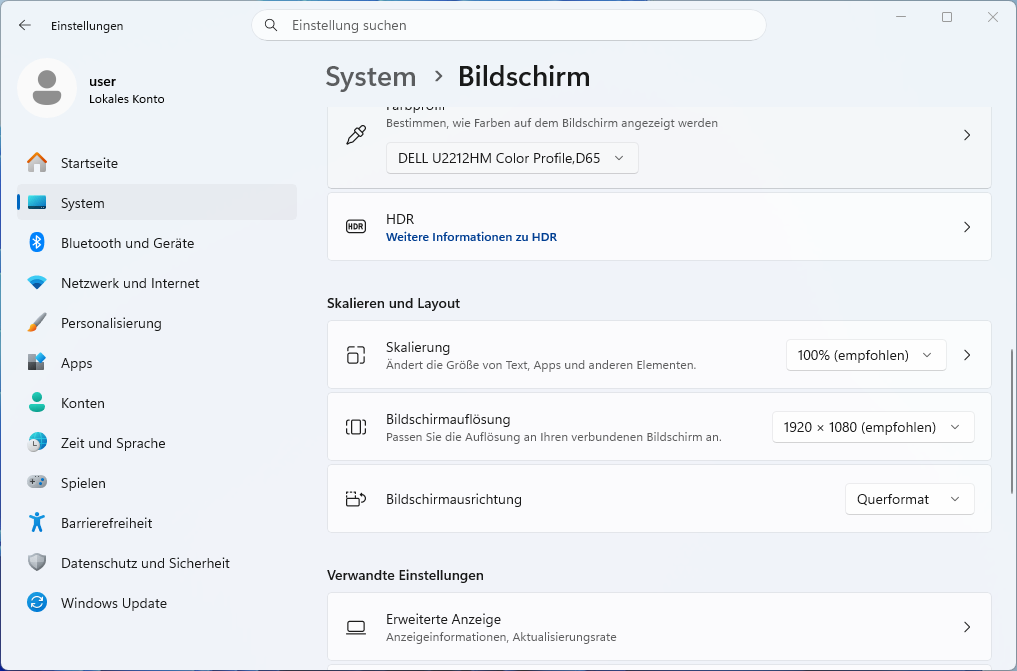
Wählen Sie in der Auswahlliste Skalierung einen höheren Prozentwert, um Text und Apps zu vergrößern. Screenshot in voller Größe anzeigen
Öffnen Sie in Windows 10 Einstellungen > System > Anzeige. Unter Skalierung und Layout finden Sie Größe von Text, Apps und anderen Elementen ändern. Wählen Sie dort einen höheren verfügbaren Prozentwert.
Die meisten Änderungen werden sofort sichtbar. Wird eine App weiterhin nicht richtig dargestellt, speichern Sie Ihre Arbeit und schließen und öffnen Sie die App erneut. Windows fordert Sie möglicherweise auf, sich ab- und wieder anzumelden, damit bestimmte Apps die neue Skalierung korrekt übernehmen. Lesen Sie die Microsoft-Anleitung zum Vergrößern von Text und Apps.
Für jeden Bildschirm die passende Größe wählen
Für einen Laptopbildschirm und einen Desktopmonitor können unterschiedliche Skalierungswerte sinnvoll sein. Wählen Sie unter System > Anzeige die Option Identifizieren, damit auf jedem Bildschirm eine Nummer erscheint. Wählen Sie anschließend in den Einstellungen den Bildschirm mit der passenden Nummer aus, bevor Sie seine Skalierung ändern.
Prüfen Sie jeden Bildschirm von der Position aus, an der Sie ihn normalerweise nutzen. Die Prozentwerte müssen nicht übereinstimmen: Entscheidend ist, dass der Text auf beiden Bildschirmen gut lesbar ist. Verschieben Sie eine App von einem Bildschirm auf den anderen und prüfen Sie, ob sie sich auf beiden angenehm bedienen lässt. Lesen Sie die Microsoft-Hinweise zur Verwendung mehrerer Monitore.
Nur den Text vergrößern
Wenn Schaltflächen und Fenster bereits groß genug sind, probieren Sie die separate Einstellung für die Textgröße aus. Öffnen Sie in Windows 11 Einstellungen > Barrierefreiheit > Textgröße. Bewegen Sie den Schieberegler nach rechts, prüfen Sie den Beispieltext und wählen Sie Übernehmen.
Damit vergrößern Sie den Text in Windows und in Apps, die diese Einstellung unterstützen. Bilder und andere Elemente werden dabei nicht wie bei der Anzeigeskalierung mitvergrößert. In Windows 10 finden Sie den Schieberegler für die Textgröße unter Einstellungen > Erleichterte Bedienung > Anzeige. Lesen Sie die Microsoft-Anleitung zum Ändern der Textgröße.
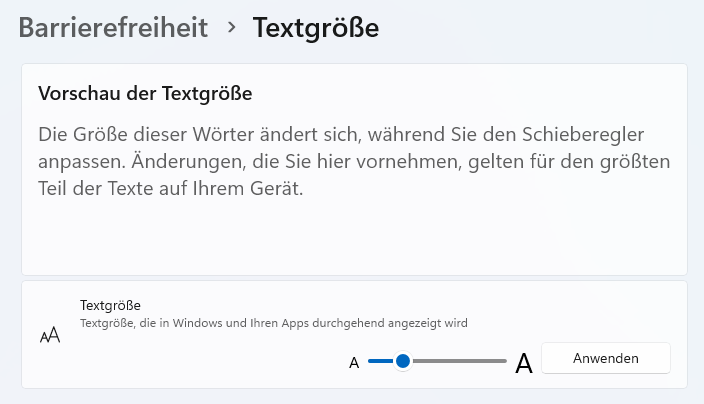
Vergrößern Sie unterstützte Texte über die Textgröße, ohne die gesamte Benutzeroberfläche zu skalieren. Screenshot in voller Größe anzeigen
Einzelne Webseiten und Dokumente vergrößern
Wenn Sie mit der Darstellung in Windows zufrieden sind, eine Webseite aber schwer lesbar ist, nutzen Sie die Zoomfunktion des Browsers. Diese Tastenkombinationen funktionieren in den meisten Browsern, darunter Microsoft Edge, Google Chrome und Mozilla Firefox:
- Strg + +: Vergrößern.
- Strg + -: Verkleinern.
- Strg + 0: Seitenzoom zurücksetzen.
Der Seitenzoom vergrößert die Inhalte einer Webseite, ohne die Windows-Menüs zu verändern. Auch Textverarbeitungs- und Tabellenprogramme haben häufig eine eigene Zoomfunktion, mit der Sie Dokumente und Tabellen leichter lesen können.
Die neue Größe im Arbeitsalltag ausprobieren
Arbeiten Sie ein paar Minuten mit Ihren üblichen E-Mails, Dokumenten und Browsertabs. Prüfen Sie, ob Sie angenehm lesen können, ohne sich nach vorn zu beugen, und ob die benötigten Fenster noch auf den Bildschirm passen. Wirkt die gesamte Oberfläche zu groß, probieren Sie den nächstkleineren vorgegebenen Skalierungswert. Vergrößern Sie die Bereiche, die noch zu klein sind, über die Textgröße oder die Zoomfunktion der jeweiligen App.
Wenn die Größe für Sie passt, erinnert Sie BlinkEasy während der Arbeit ans Blinzeln und an regelmäßige Bildschirmpausen. Unsere Checkliste für den Bildschirmarbeitsplatz hilft Ihnen außerdem, Bildschirmhöhe, Abstand und Beleuchtung passend einzustellen. Prüfen Sie die Ergonomie Ihres Bildschirmarbeitsplatzes.