画面エルゴノミクス
Windowsで文字とアプリを大きくする方法
Windows 11とWindows 10で、文字、メニュー、アプリを大きくしましょう。表示スケール(DPI)、テキストのサイズ、ブラウザーのズームを使って読みやすくする手順を、順を追って紹介します。
表示スケールで変わること
文字や操作部品を大きくすると、Windowsは目にやさしくなり、画面に顔を近づけなくても楽に読めるようになります。Windowsの表示スケール(拡大縮小)は、メニュー、ボタン、文字を大きくする機能です。「DPIスケーリング」と呼ばれることもあります。Windows 11では、この設定は「拡大/縮小」という名前で、「設定」>「システム」>「ディスプレイ」にあります。
拡大率を上げると、各項目が画面上でより大きなスペースを使うため、一度に表示できる項目は少なくなります。普段の座る位置から、アプリを楽に読んで使える設定を選びましょう。文字をくっきり表示するため、ディスプレイの解像度は推奨設定のままにします。 拡大縮小とディスプレイの解像度に関するMicrosoftの解説を読む(英語)。
文字やアプリのサイズを調整して、毎日の作業を読みやすくしましょう。
Windows 11で拡大率を上げる
-
「スタート」>「設定」>「システム」>「ディスプレイ」の順に開きます。デスクトップの何もないところを右クリックして、「ディスプレイ設定」を選択することもできます。
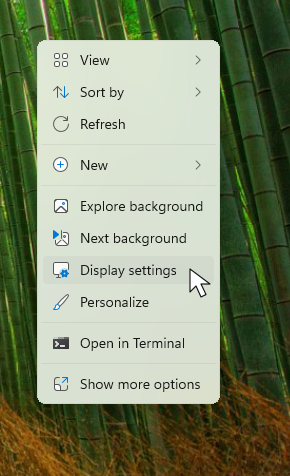
デスクトップの何もないところを右クリックすると、「ディスプレイ設定」を直接開けます(画像は英語版のWindowsです)。 スクリーンショットを原寸で表示
- 上部に複数のディスプレイが表示されている場合は、調整したいディスプレイを選択します。
- 「拡大縮小とレイアウト」の下にある「拡大/縮小」の横の、パーセント表示のドロップダウンを開きます。
- 選択できる中から、より大きなパーセンテージを選びます。たとえば、現在の設定が100%なら125%を、すでに125%なら、選択肢にあれば150%を試してみましょう。
- よく使うアプリを開き、文字や操作部品を確認します。別のサイズを試したい場合は、同じドロップダウンに戻ります。
最初の調整には、あらかじめ用意されたパーセンテージを使いましょう。「ディスプレイの解像度」は、「(推奨)」と表示された値のままにしておきます。解像度を変えると、文字のくっきり感が損なわれることがあります。選択できる拡大率は、お使いのディスプレイによって異なります。
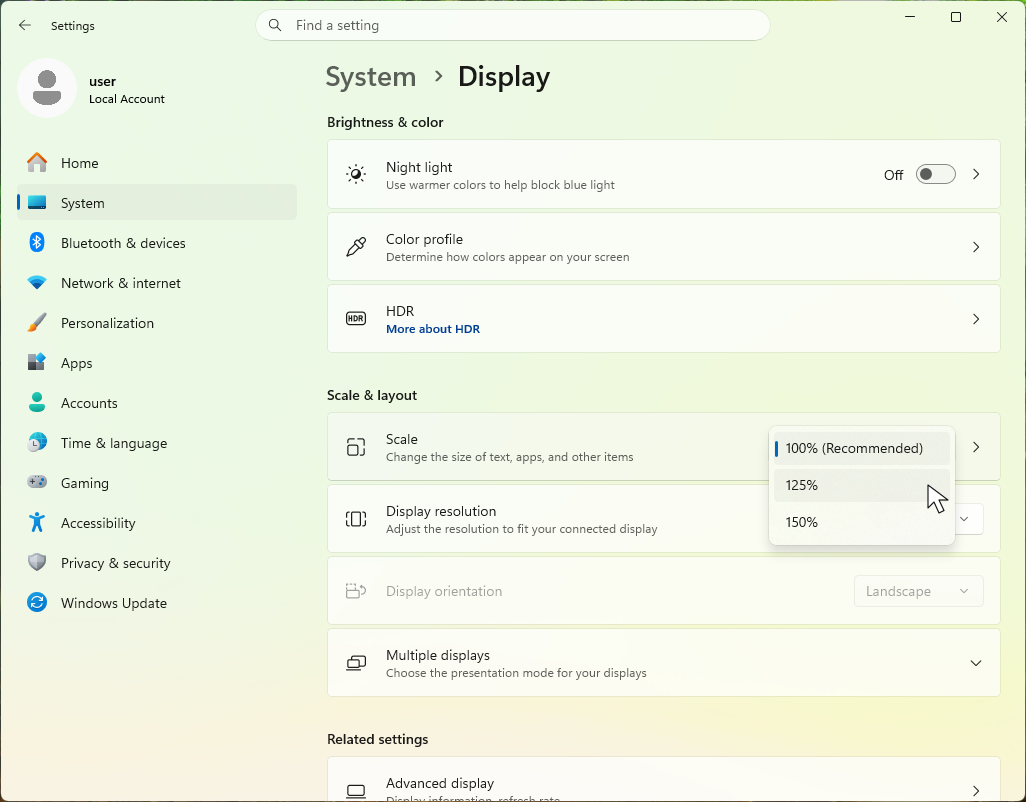
「拡大/縮小」のドロップダウンから大きなパーセンテージを選ぶと、文字やアプリが大きくなります(画像は英語版のWindowsです)。 スクリーンショットを原寸で表示
Windows 10では、「設定」>「システム」>「ディスプレイ」を開き、「拡大縮小とレイアウト」の下にある「テキスト、アプリ、その他の項目のサイズを変更する」を探します。そこで、選択できる中からより大きなパーセンテージを選びます。
ほとんどの変更は、すぐに反映されます。表示がおかしいままのアプリがある場合は、作業内容を保存してから、アプリをいったん閉じて開き直してください。一部のアプリで新しい拡大率を正しく使うために、Windowsからサインアウトしてサインインし直すよう求められることがあります。 文字とアプリを大きくする方法に関するMicrosoftの手順を見る(英語)。
モニターごとに見やすい拡大率を設定する
ノートパソコンの画面とデスクトップモニターでは、必要な拡大率が異なることがあります。「システム」>「ディスプレイ」で「識別」を選択すると、各画面に番号が表示されます。設定画面で同じ番号のディスプレイを選択してから、拡大率を変更します。
それぞれのディスプレイを、普段使う位置から確認しましょう。パーセンテージをそろえる必要はありません。目標は、どちらの画面でも文字が読みやすいことです。アプリを画面間で移動させて、どちらでも使いやすいかどうかを確かめます。 複数モニターに関するMicrosoftの解説を読む(英語)。
文字だけを大きくする
ボタンやウィンドウの大きさは十分だと感じるなら、別に用意されている文字サイズの設定を試してみましょう。Windows 11では、「設定」>「アクセシビリティ」>「テキストのサイズ」を開きます。スライダーを右に動かし、サンプルの文字を確認して、「適用」を選択します。
これにより、Windowsと、この設定に対応しているアプリの文字が大きくなります。表示スケールとは違い、画像やそのほかの項目のサイズは同じようには大きくなりません。Windows 10では、文字サイズのスライダーは「設定」>「簡単操作」>「ディスプレイ」にあります。 文字サイズの変更に関するMicrosoftの手順を見る(英語)。
ページや文書の文字だけが小さいときは、ズームで拡大する
Windowsのほかの部分は見やすいのに、特定のウェブページだけが読みにくい場合は、ブラウザーのズーム機能を使いましょう。次のショートカットは、Microsoft Edge、Google Chrome、Mozilla Firefoxなど、ほとんどのブラウザーで使えます。
- Ctrl + +: 拡大。
- Ctrl + -: 縮小。
- Ctrl + 0: ページのズームをリセット。
ページのズームは、Windowsのメニューを変えずに、ウェブページの内容だけを拡大します。文書編集アプリや表計算アプリには、多くの場合、文字やセルを読みやすくするための独自のズーム機能があります。 Microsoft Edgeのキーボードショートカットを見る(英語)。
新しいサイズを普段の作業で試す
数分間、いつものメール、文書、ブラウザーのタブを使ってみましょう。顔を近づけなくても楽に読めるか、必要なウィンドウが画面に収まっているかを確認します。画面全体が大きすぎると感じたら、ひとつ小さいプリセットを試し、まだ拡大が必要な部分には、文字サイズの設定やアプリのズームを使いましょう。
サイズがしっくりきたら、作業中のまばたきと定期的な画面休憩は、BlinkEasyのリマインダーに任せましょう。画面の高さ、距離、照明については、デスク環境のチェックリストで、次に行う調整を紹介しています。 画面エルゴノミクスを見直す。