画面エルゴノミクス
パソコン画面のエルゴノミクス:高さ、距離、まぶしさ
モニターの高さと距離は、どのくらいが適切でしょうか。この実用的なデスク環境チェックリストで、画面の高さ、見る距離、文字サイズ、照明を整えましょう。
実際に行っている作業から始める
使いやすいデスク環境とは、読む、入力する、作業を切り替えるといった動作が楽にできる環境です。まずは、今ある機器から始めましょう。よく使う文書やアプリを開き、いつもどおりに座ります。読むために近づいていないか、2台目のディスプレイのほうに体を向けていないか、映り込みを避けて体をずらしていないかに注目します。
一度に変えるのはひとつだけにし、実際の作業で試してから、次の調整に進みましょう。文書を読むのに合ったレイアウトも、ビデオ通話や細かい表計算に切り替えると、少し調整が必要になることがあります。
画面の距離と高さを調整する
OSHA(米国労働安全衛生局)は、パソコンのモニターを見る距離の一般的な目安を、50〜100cm(20〜40インチ)としています。これを出発点として、背中を支えたまま楽に読める余裕のある距離にしましょう。画面を遠ざけると前のめりになってしまう場合は、文字サイズやズームを大きくします。
メインのディスプレイは正面に置き、上端が目の高さか、それより少し下になるようにします。そこから、あごを上げたり画面に向かって身をかがめたりせずに作業が見えるよう、調整していきます。身長、ディスプレイのサイズ、使っているメガネによって、合う位置は変わります。 モニターの配置に関するOSHAの解説を見る(英語)。
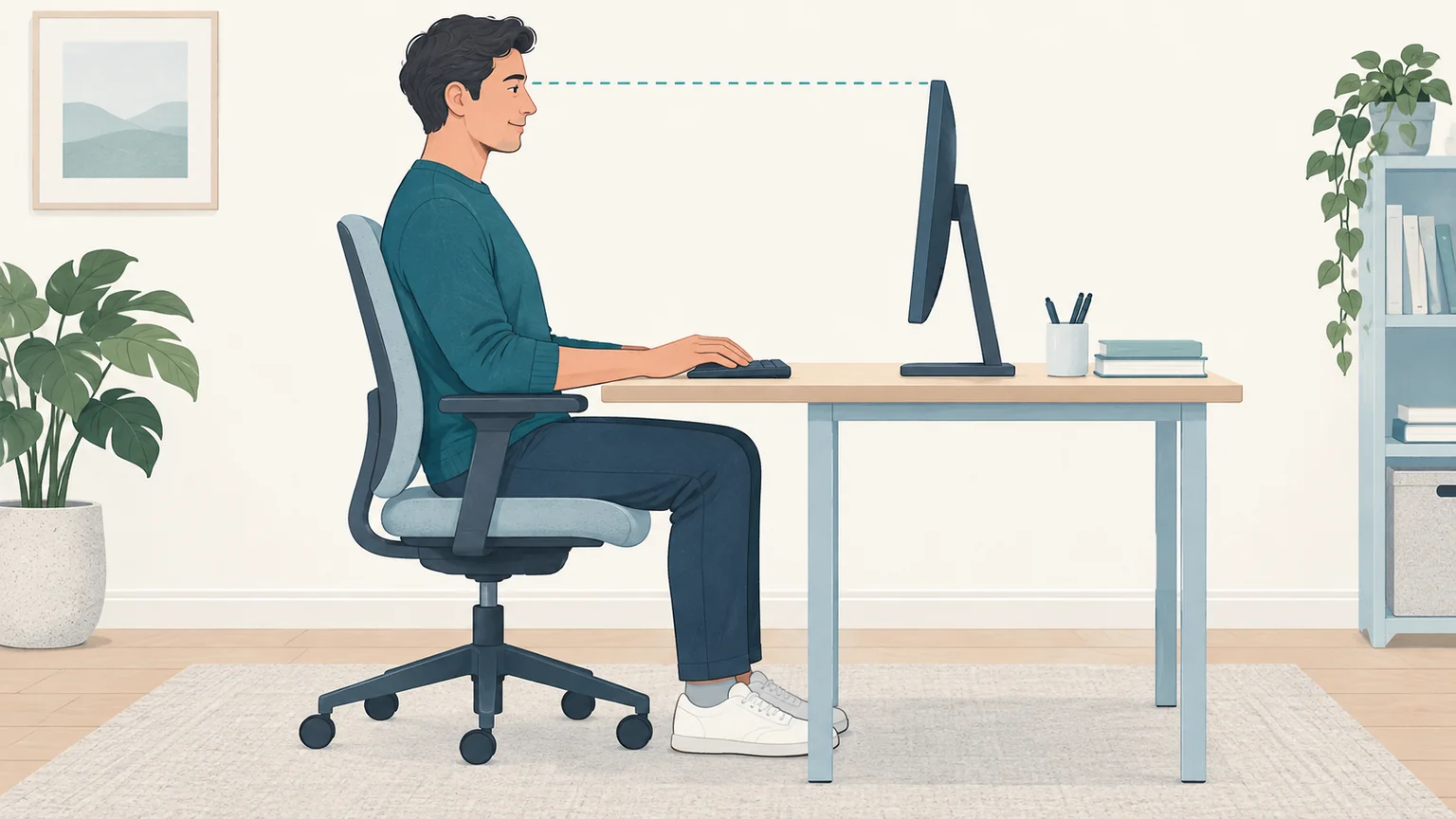
画面は無理なく見える位置に置き、上端が目の高さか、それより少し下になるようにします。
映り込みと部屋の照明を確認する
ディスプレイに窓やライトが映り込んでいないか確認します。可能であれば、画面を窓に対して直角に配置しましょう。ブラインドを調整したり、デスクライトを動かしたりして、光が画面に反射せずに手元に届くようにします。
部屋の照明は、ディスプレイの真後ろや視線の先に明るい光源が来ないように選びましょう。時間をおいて、もう一度確認します。朝は快適な机でも、午後には日差しが入ることがあります。OSHAは、風が直接体に当たるエアコンの吹き出し口の真下を避けることもすすめています。 作業場所の環境に関するOSHAの解説を読む(英語)。
ノートパソコンや2台目のモニターを設置する
ノートパソコンはキーボードと画面が一体なので、それぞれを別々の位置に置くことができません。決まった作業場所では、外付けのキーボードとマウスを使えば、操作する機器を手の届く範囲に置いたまま、ディスプレイを調整できます。ノートパソコンを高くする場合は、安定した台を使いましょう。
ディスプレイが2台ある場合は、最もよく使うほうを真正面に、もう1台をその横に置きます。同じくらい使うなら、切り替えるときに頭をあまり動かさずに済むよう、2台を寄せて配置します。明るさとコントラストは、見やすいように調整しましょう。 OSHAのワークステーション評価チェックリストを使う(英語)。
作業に入る前に、さっと確認する
- 前のめりにならなくても、普段の文字を読めますか?
- メインの作業は、無理なく視界に入っていますか?
- 画面や照明を調整して、気になる映り込みをなくせますか?
- キーボードとマウスは、楽に手が届く位置にありますか?
- 画面休憩のリマインダーは設定しましたか?
使いやすいディスプレイ設定は保存し、気に入った配置は手早く写真に撮っておきましょう。机を共用している場合は、とくに役立ちます。機器や作業場所を変えたら、環境を見直しましょう。快適な配置が見つかった後も、一日の中で体を動かしたり、ひと休みしたりする余裕を残しておいてください。