画面エルゴノミクス
5分でできるデスク環境チェック
画面の位置、文字サイズ、照明、キーボードまでの距離、休憩の習慣をチェックし、それぞれについて試せる実用的な調整を紹介します。
普段の作業から始める
よく使うページや文書を開き、いつもの椅子に座って、パソコン作業のときに普段かけているメガネをかけます。実際に使う状態で環境を見てみましょう。楽に読めますか。操作するものに手が届きますか。体をあちこち動かさなくても、メインの作業が見えますか。
この5分間のチェックは、今ある機器のままで試せる調整をいくつか選ぶのに役立ちます。項目は、モニターの配置、入力機器、照明、作業内容を切り替える機会を扱う、OSHA(米国労働安全衛生局)のワークステーション評価チェックリストに沿っています。 OSHAのワークステーション評価チェックリストを見る(英語)。
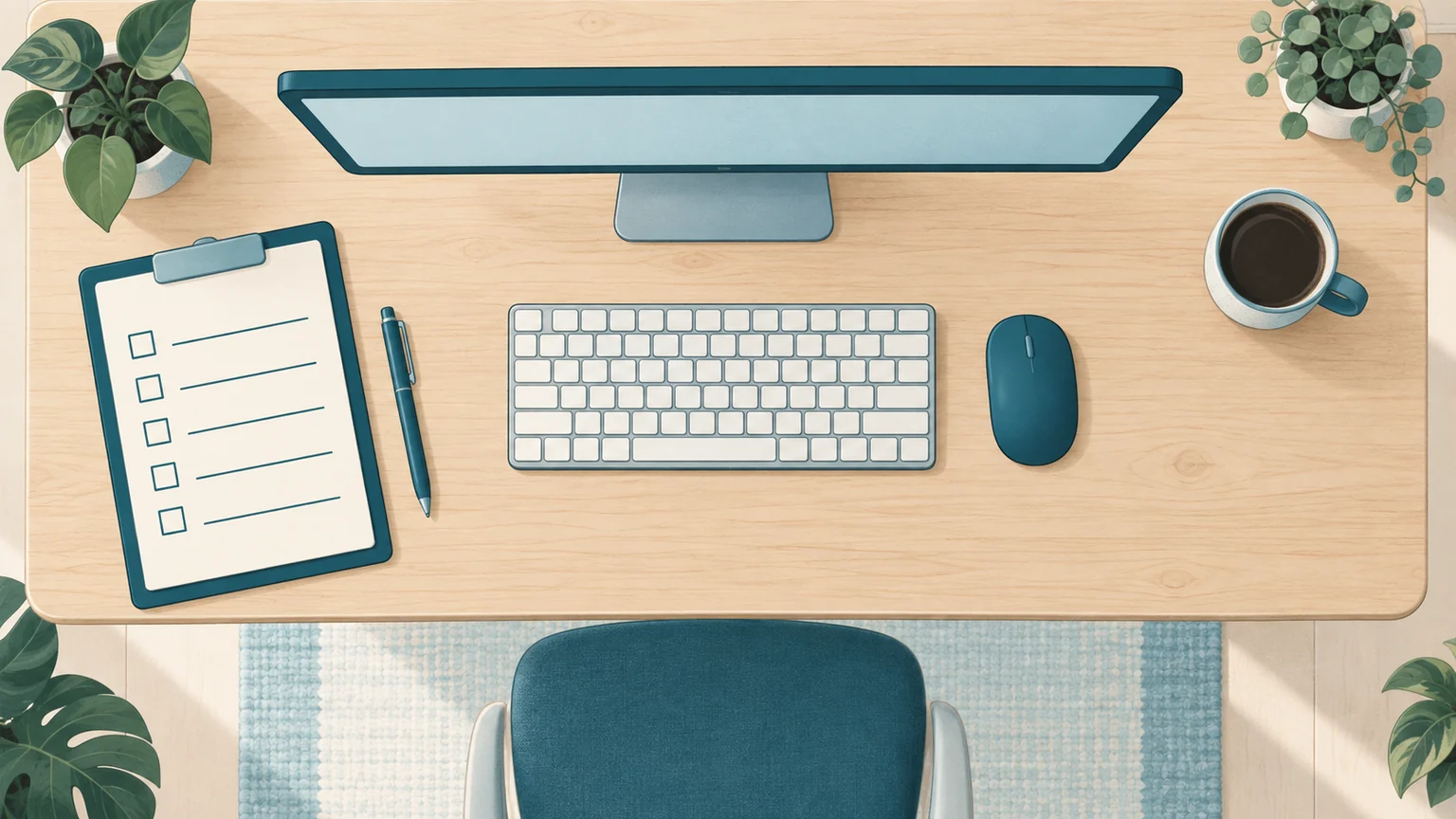
実際に使っている環境をチェックして、試してみる調整をひとつ選びましょう。
あなたの机で見直したい点は?
- メインの作業を見るために、体をひねったり、前かがみになったり、あごを上げたりしていませんか? 最もよく使うディスプレイを正面に置きます。普段の作業を読みながら高さと距離を調整し、頭を楽にバランスよく保てるかどうかに注目しましょう。 画面の高さと距離を確認する。 累進レンズや二重焦点レンズ(遠近両用メガネ)をお使いですか?
- 文字やアプリの操作部品が小さすぎて、楽に読めないことはありませんか? 画面に近づく前に、文字サイズやアプリのズームを大きくしてみましょう。画面を2台使っている場合は、同じ文書でそれぞれの大きさを確認します。 Windowsで文字とアプリのサイズを調整する。
- 映り込みや明るい照明で、画面が見にくくなっていませんか? いつもの席から、映り込みの原因を見つけましょう。ブラインドやライトを1つずつ調整し、デスクライトはディスプレイではなく紙に向けます。日光の入り方が変わったら、もう一度確認してください。 照明のガイドに沿って確認する。
- キーボードやマウスに、腕を伸ばさないと届かないことはありませんか? 上腕を体の横に近づけたまま使えるよう、体の近くにキーボードとマウスのスペースを空けます。ノートパソコンを高い位置に置いている場合は、外付けのキーボードとマウスを使えば、画面の位置を別に調整できます。 実用的なノートパソコン環境を見る。
- 作業に没頭して、画面から離れる休憩を忘れていませんか? リマインダーや作業の自然な区切りを利用して、近くの画面から目を離しましょう。一日の中に、立ち上がったり作業内容を切り替えたりする機会も取り入れます。 画面休憩の習慣をつくる。
ひとつ変えてみてから、作業に戻る
最も役立ちそうな調整から始めましょう。数分間、読んだり入力したり、いつもの作業をしてみてから、その変更を続けるかどうか決めます。すべての項目を一度に解決する必要はありません。
共用の机の場合は、気に入った設定をメモするか、画面に個人情報が映っていない状態で手早く写真を撮っておきましょう。作業場所、機器、メガネを変えたときは、もう一度チェックしてください。
お使いの機器に合ったレイアウトをお探しですか? ノートパソコン環境を見る。 2台のモニターを配置する。