画面エルゴノミクス
ノートパソコンのエルゴノミクス:快適な作業スペースの整え方
たまに使う場合、決まった机で使う場合、狭い机や共用の机で使う場合に役立つ、ノートパソコンの実用的なエルゴノミクス。外付けのキーボード、マウス、モニターが役立つ場面を紹介します。
ノートパソコンの使い方から考える
食卓で数通のメッセージに返信するのと、そこで一日中仕事をするのとでは、必要な環境が違います。ノートパソコンは、キーボードとディスプレイがつながっていて、片方を動かすともう片方も動きます。まずは、普段の作業に合う配置を決め、使い慣れた文書を開いて確かめてみましょう。
以下の例は、3つの出発点です。すでにお持ちの機器を使ってかまいませんし、すべてを一度に変える必要もありません。いちばん簡単で役立ちそうな調整を試し、読む、入力する、マウスを使うという動作が、まとめて楽にできるか確認しましょう。
たまに使う場合:ノートパソコンのみ
短い作業なら、安定した台と、体を支えてくれる椅子を選びます。ノートパソコンを正面に置き、読みやすいように画面の角度を調整します。文字が小さく見える場合は、顔を近づける前に、文書のズームを上げましょう。
こうした使い方は短時間にとどめ、こまめに姿勢を変えましょう。OSHA(米国労働安全衛生局)は、ホテルの部屋や飛行機の中といった間に合わせの環境でのノートパソコンの使用を控えめにし、姿勢に変化をつけるようすすめています。ちょっとした作業が長引きそうなら、可能なときに、より調整の利く環境に移りましょう。 モバイル機器に関するOSHAの解説を見る(英語)。
ノートパソコンのみ:短い作業のための出発点です。ノートパソコンを正面に置き、こまめに姿勢を変えましょう。
日常的な作業の場合:キーボードと画面を分ける
外付けのキーボードとマウスがあれば、手の位置を変えずに、ノートパソコンの画面の位置だけを動かせます。ノートパソコンを高くする場合は、安定した台を使い、通気口をふさがないようにします。画面の高さは、楽に見える位置に合わせましょう。スタンドをいちばん高くする必要はありません。
キーボードを正面に置き、その横にマウスを置きます。肩の力を抜き、ひじを体の横に近づけ、手首が前腕とまっすぐになる状態で入力できるのが理想です。ノートパソコンを高くしたまま内蔵キーボードを使い続けると、手を上に伸ばす姿勢になってしまうことがあります。 キーボードの位置に関するOSHAの解説を読む(英語)。
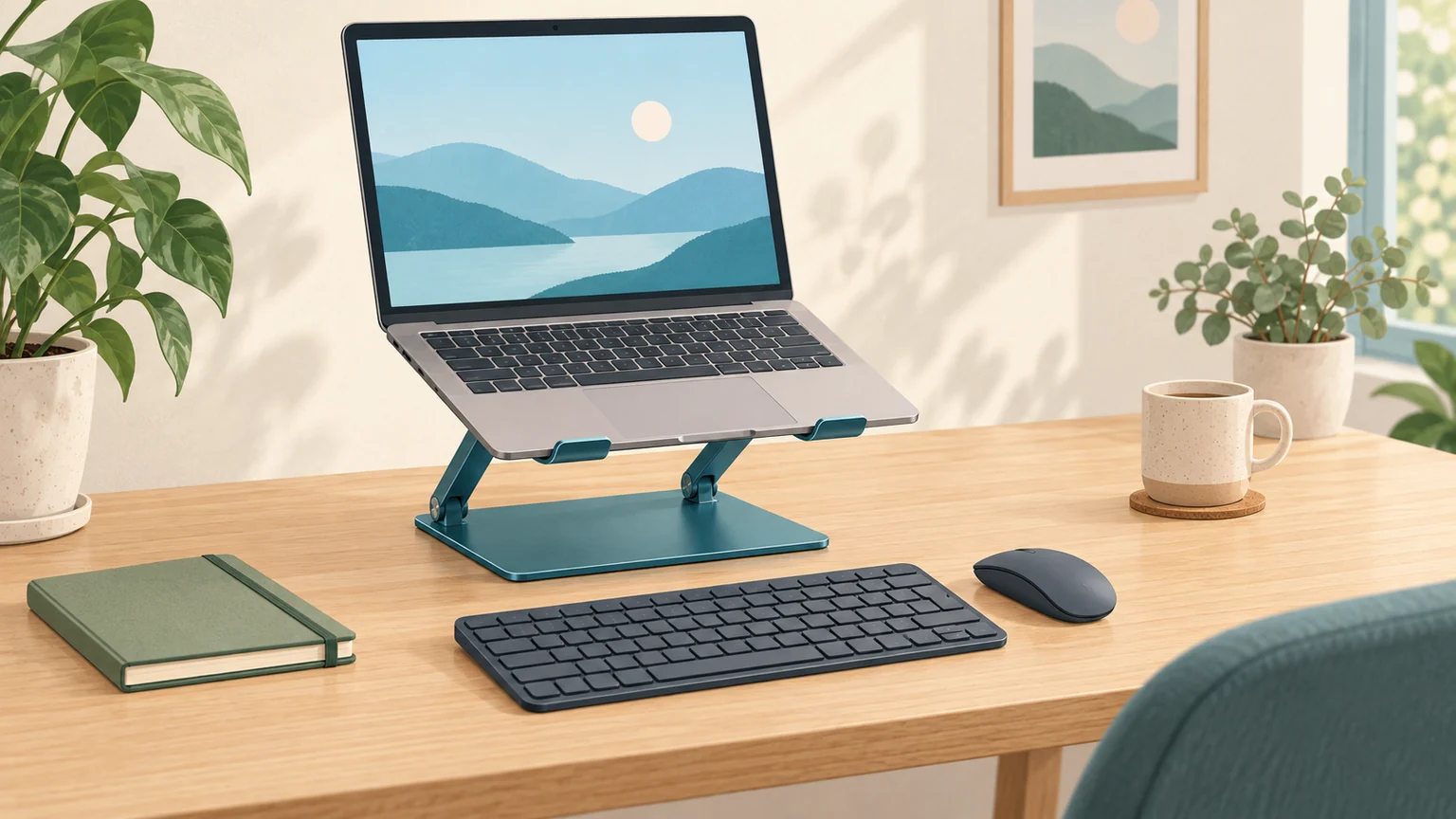
キーボードとマウスを別にすれば、ノートパソコンの画面の位置を自由に調整できます。
決まった作業場所の場合:外付けモニターを追加する
外付けモニターがあれば、画面のサイズと位置を、より自由に選べます。メインの作業は正面のディスプレイで行い、外付けのキーボードとマウスを使いましょう。OSHAは、ノートパソコンの作業場所を整える際に、ドッキングステーションなどの接続環境と外付けの入力機器を使うことをすすめています。 作業場所の機器に関するOSHAの推奨事項を見る(英語)。
ノートパソコンのディスプレイが、2台目の画面として本当に必要かどうかを考えましょう。使い続けるなら、参照用の文書を表示するなど、はっきりした役割を持たせます。メインの作業が、いつの間にか横にある小さな画面に移ってしまわないようにしましょう。 2台の画面のレイアウト例を見る。
外付けモニター:メインの画面とキーボードを正面に置きます。ノートパソコンの画面は、使っても使わなくてもかまいません。真上から見たレイアウト図は説明用で、縮尺は正確ではありません。
狭い机や共用の机を、すぐに整え直せるようにする
- 機器を増やす前に、キーボードの横にマウスを置く場所を空けましょう。
- テンキーをあまり使わないなら、コンパクトなキーボードを検討しましょう。OSHAは、これによってマウスを体に近づけられるとしています。
- 共用の机では、好みの画面と椅子の位置を、写真か短いメモで残しておきましょう。
- ディスプレイを接続し直したら、普段読む文字を確認しましょう。画面ごとに、異なる表示スケールが必要な場合があります。
最後に、実際の作業を試します。1段落入力し、マウスを使い、1ページ分を読んでみましょう。周辺機器が操作の邪魔になったり視界を遮ったりする場合は、まず必要不可欠なものから配置し直します。 5分でできるデスク環境チェックで、次の調整を選ぶ。