Ergonomie devant l’écran
Comment agrandir le texte et les applications sous Windows
Agrandissez le texte, les menus et les applications sous Windows 11 et Windows 10. Pas à pas : mise à l’échelle de l’affichage (PPP), taille du texte et zoom du navigateur pour lire plus facilement.
Ce que modifie la mise à l’échelle
Un texte et des commandes plus grands rendent Windows plus reposant pour les yeux : vous lisez confortablement sans vous pencher vers l’écran. La mise à l’échelle de l’affichage de Windows agrandit les menus, les boutons et le texte. On parle aussi de mise à l’échelle PPP (DPI). Sous Windows 11, le réglage s’appelle Mettre à l’échelle et se trouve dans Paramètres > Système > Affichage.
Avec une échelle plus élevée, chaque élément occupe plus de place à l’écran ; on en voit donc moins à la fois. Choisissez un réglage qui vous permet de lire et d’utiliser vos applications confortablement depuis votre position habituelle. Laissez la résolution d’affichage sur la valeur recommandée pour conserver un texte net. Lire les indications de Microsoft sur la mise à l’échelle et la résolution d’affichage.
Réglez la taille du texte et des applications pour lire plus facilement au quotidien.
Augmenter la mise à l’échelle de l’affichage sous Windows 11
-
Ouvrez Démarrer > Paramètres > Système > Affichage. Vous pouvez aussi faire un clic droit sur une zone vide du bureau et sélectionner Paramètres d’affichage.
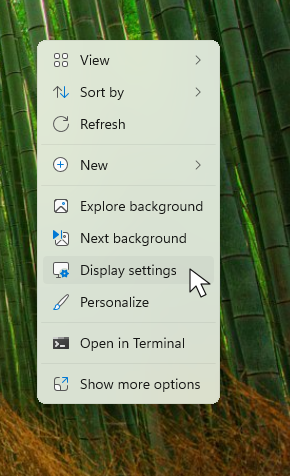
Faites un clic droit sur une zone vide du bureau pour ouvrir directement les Paramètres d’affichage. Voir la capture d’écran en taille réelle
- Si plusieurs écrans sont représentés en haut, sélectionnez celui que vous voulez régler.
- Sous Mise à l’échelle et disposition, ouvrez la liste des pourcentages à côté de Mettre à l’échelle.
- Choisissez un pourcentage plus élevé parmi ceux proposés. Par exemple, si le réglage actuel est 100 %, essayez 125 % ; s’il est déjà à 125 %, essayez 150 %, s’il est proposé.
- Ouvrez une application que vous utilisez souvent et vérifiez le texte et les commandes. Revenez à la même liste si vous souhaitez essayer une autre taille.
Pour ce premier réglage, utilisez les pourcentages prédéfinis. Laissez Résolution d’affichage sur la valeur indiquée comme Recommandé : changer de résolution peut rendre le texte moins net. Les options d’échelle disponibles dépendent de votre écran.
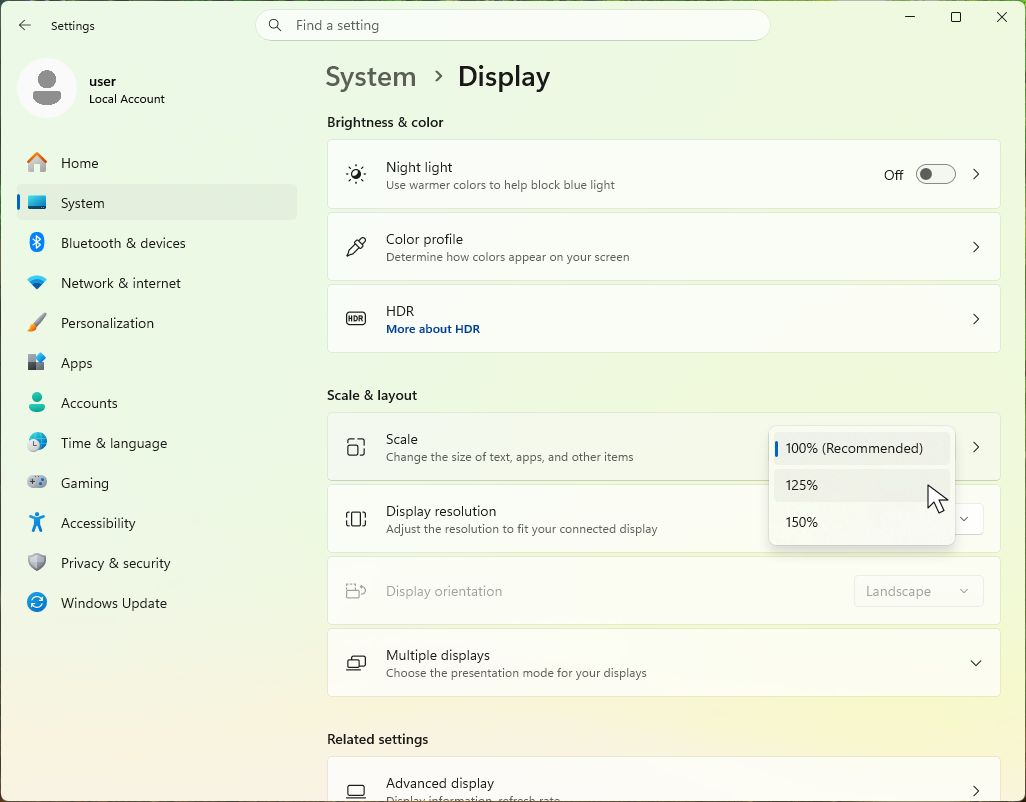
Choisissez un pourcentage plus élevé dans la liste Mettre à l’échelle pour agrandir le texte et les applications. Voir la capture d’écran en taille réelle
Sous Windows 10, ouvrez Paramètres > Système > Affichage et recherchez, sous Mise à l’échelle et disposition, l’option Modifier la taille du texte, des applications et d’autres éléments. Choisissez-y un pourcentage plus élevé parmi ceux proposés.
La plupart des modifications s’appliquent immédiatement. Si une application s’affiche encore mal, enregistrez votre travail, puis fermez-la et rouvrez-la. Windows peut vous demander de vous déconnecter puis de vous reconnecter pour que certaines applications utilisent correctement la nouvelle échelle. Voir les instructions de Microsoft pour agrandir le texte et les applications.
Choisissez une échelle confortable sur chaque écran
L’écran d’un portable et un écran de bureau peuvent demander des échelles différentes. Dans Système > Affichage, cliquez sur Identifier pour afficher un numéro sur chaque écran, puis sélectionnez dans les Paramètres l’écran portant le numéro correspondant avant de modifier son échelle.
Vérifiez chaque écran depuis l’endroit où vous l’utilisez d’habitude. Les pourcentages n’ont pas à être identiques : le but est d’avoir un texte lisible sur les deux écrans. Faites passer une application de l’un à l’autre pour voir si elle reste agréable à utiliser. Lire les indications de Microsoft sur l’usage de plusieurs écrans.
N’agrandissez que le texte
Si les boutons et les fenêtres vous paraissent déjà assez grands, essayez le réglage distinct de la taille du texte. Sous Windows 11, ouvrez Paramètres > Accessibilité > Taille du texte. Déplacez le curseur vers la droite, vérifiez le texte d’exemple, puis cliquez sur Appliquer.
Ce réglage agrandit le texte dans Windows et dans les applications qui le prennent en charge, sans augmenter la taille des images et des autres éléments comme le fait la mise à l’échelle de l’affichage. Sous Windows 10, le curseur de taille du texte se trouve dans Paramètres > Options d’ergonomie > Affichage. Voir les instructions de Microsoft pour modifier la taille du texte.
Zoomez quand une page ou un document est trop petit
Si le reste de Windows vous convient mais qu’une page web est difficile à lire, utilisez le zoom du navigateur. Ces raccourcis fonctionnent dans la plupart des navigateurs, dont Microsoft Edge, Google Chrome et Mozilla Firefox :
- Ctrl + +: Zoom avant.
- Ctrl + -: Zoom arrière.
- Ctrl + 0: Rétablir le zoom de la page.
Le zoom de page agrandit le contenu d’une page web sans modifier les menus de Windows. Les traitements de texte et les tableurs disposent souvent de leur propre zoom pour rendre le texte et les cellules plus lisibles. Voir les raccourcis clavier de Microsoft Edge.
Essayez la nouvelle taille avec votre travail habituel
Passez quelques minutes sur vos e-mails, vos documents et vos onglets habituels. Vérifiez que vous lisez confortablement sans vous rapprocher et que les fenêtres dont vous avez besoin tiennent encore à l’écran. Si toute l’interface vous paraît trop grande, essayez la valeur prédéfinie juste en dessous et utilisez la taille du texte ou le zoom de l’application pour ce qui reste à agrandir.
Une fois la bonne taille trouvée, laissez BlinkEasy vous rappeler de cligner des yeux et de faire régulièrement des pauses pendant que vous travaillez. Pour la hauteur de l’écran, la distance et l’éclairage, notre liste de contrôle du poste de travail présente les réglages suivants. Vérifiez l’ergonomie de votre écran.