Ergonomía frente a la pantalla
Cómo agrandar el texto y las aplicaciones en Windows
Agrande el texto, los menús y las aplicaciones en Windows 11 y Windows 10. Paso a paso: escala de pantalla (PPP), tamaño del texto y zoom del navegador para leer mejor.
Qué cambia la escala de pantalla
Con el texto y los controles más grandes, Windows cansa menos la vista y puede leer con comodidad sin acercarse a la pantalla. La escala de pantalla de Windows agranda los menús, los botones y el texto. También se la conoce como escala de PPP (DPI). En Windows 11, el ajuste se llama Escala y está en Configuración > Sistema > Pantalla.
Con una escala mayor, cada elemento ocupa más espacio y caben menos cosas a la vez. Elija un valor con el que pueda leer y usar sus aplicaciones cómodamente desde su postura habitual. Deje la resolución de pantalla en el valor recomendado para que el texto se siga viendo nítido. Lea las indicaciones de Microsoft sobre la escala y la resolución de pantalla.
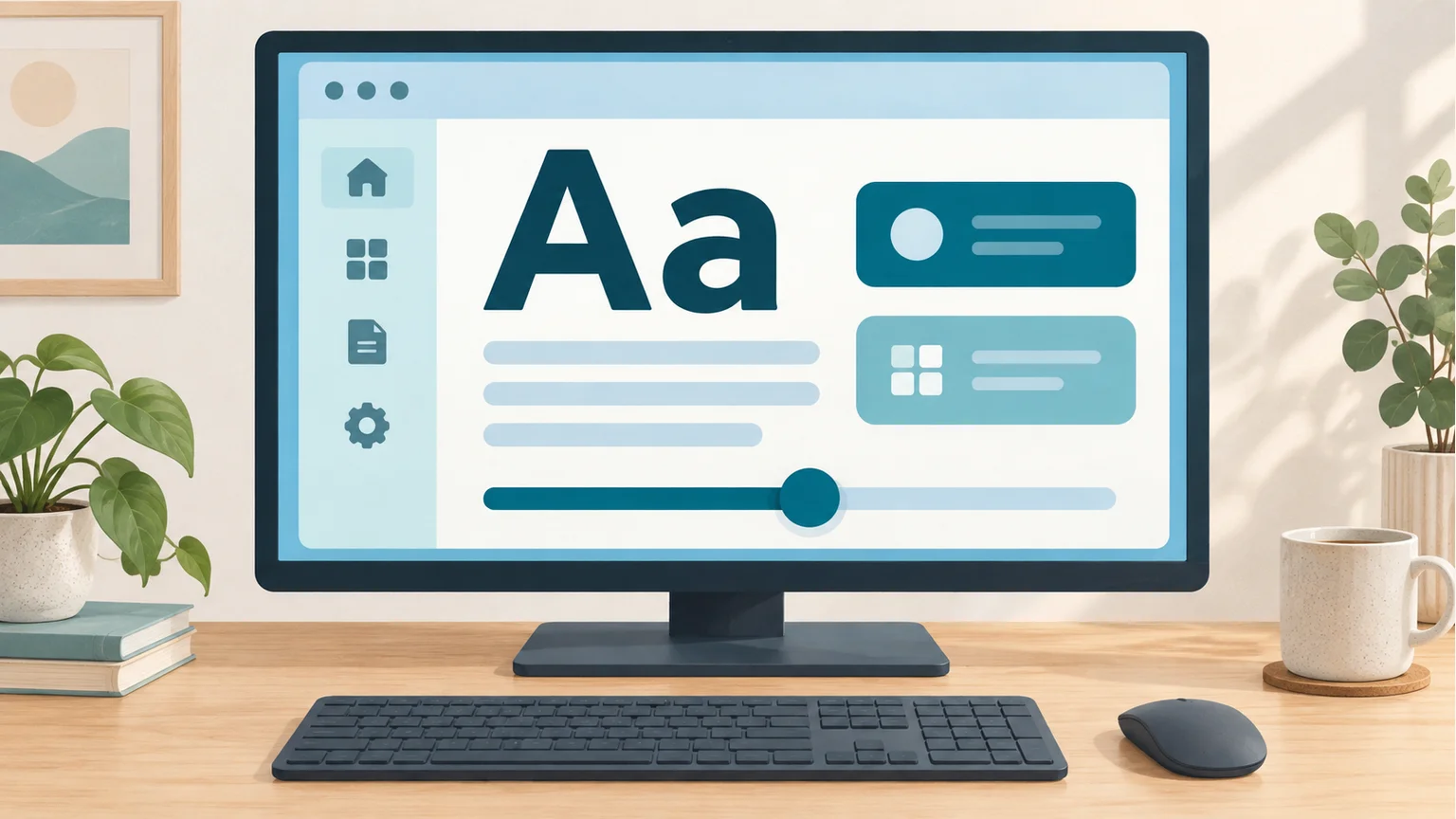
Ajuste el tamaño del texto y de las aplicaciones para leer con más comodidad en su día a día.
Aumentar la escala de pantalla en Windows 11
-
Abra Inicio > Configuración > Sistema > Pantalla. También puede hacer clic con el botón derecho en una zona vacía del escritorio y elegir Configuración de pantalla.
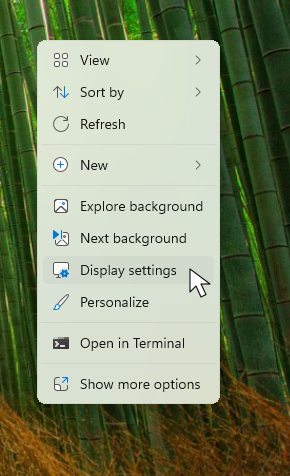
Haga clic con el botón derecho en una zona vacía del escritorio para abrir directamente Configuración de pantalla. Ver la captura de pantalla a tamaño completo
- Si en la parte superior aparecen varias pantallas, seleccione la que quiere ajustar.
- En Escala y diseño, abra la lista desplegable de porcentajes que hay junto a Escala.
- Elija un porcentaje mayor de los disponibles. Por ejemplo, si ahora está al 100%, pruebe con el 125%; si ya está al 125%, pruebe con el 150%, si aparece.
- Abra una aplicación que use a menudo y compruebe el texto y los controles. Si quiere probar otro tamaño, vuelva a la misma lista desplegable.
Para este primer ajuste, use los porcentajes predefinidos. Deje Resolución de pantalla en el valor marcado como Recomendado: si la cambia, el texto puede perder nitidez. Las opciones de escala disponibles dependen de su pantalla.
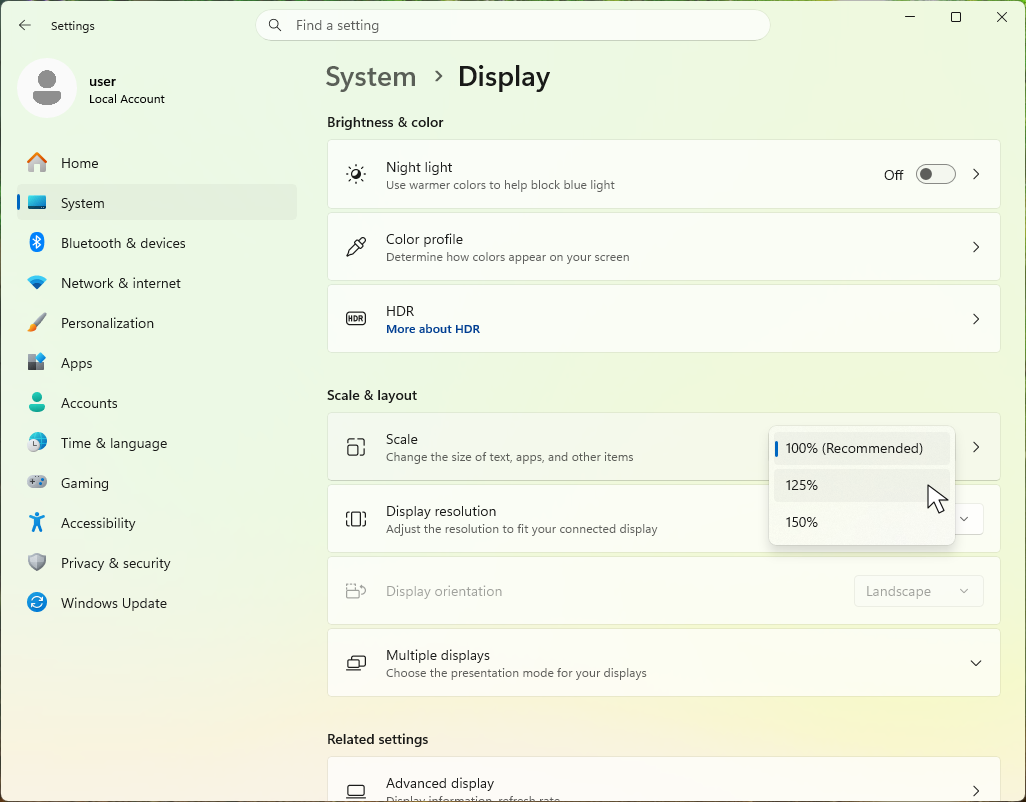
Elija un porcentaje mayor en la lista desplegable Escala para agrandar el texto y las aplicaciones. Ver la captura de pantalla a tamaño completo
En Windows 10, abra Configuración > Sistema > Pantalla y busque, en Escala y distribución, la opción Cambiar el tamaño del texto, las aplicaciones y otros elementos. Elija ahí un porcentaje mayor de los disponibles.
La mayoría de los cambios se aplican al momento. Si alguna aplicación sigue viéndose mal, guarde su trabajo, ciérrela y vuelva a abrirla. Puede que Windows le pida que cierre sesión y la vuelva a iniciar para que algunas aplicaciones usen bien la nueva escala. Vea las instrucciones de Microsoft para agrandar el texto y las aplicaciones.
Una escala cómoda en cada monitor
La pantalla de un portátil y un monitor de sobremesa pueden necesitar escalas distintas. En Sistema > Pantalla, pulse Identificar para que aparezca un número en cada pantalla y, antes de cambiar la escala, seleccione en Configuración la pantalla con el número correspondiente.
Compruebe cada pantalla desde donde la usa normalmente. Los porcentajes no tienen por qué coincidir: lo que importa es que el texto se lea bien en las dos. Pase una aplicación de una a otra para ver si sigue siendo cómoda de usar. Lea las indicaciones de Microsoft sobre el uso de varios monitores.
Agrande solo el texto
Si los botones y las ventanas ya le parecen lo bastante grandes, pruebe el ajuste de tamaño del texto, que es independiente. En Windows 11, abra Configuración > Accesibilidad > Tamaño del texto. Mueva el control deslizante hacia la derecha, fíjese en el texto de muestra y pulse Aplicar.
Así se agranda el texto de Windows y de las aplicaciones compatibles con este ajuste, sin que las imágenes y los demás elementos crezcan como lo hacen con la escala de pantalla. En Windows 10, el control deslizante del tamaño del texto está en Configuración > Accesibilidad > Pantalla. Vea las instrucciones de Microsoft para cambiar el tamaño del texto.
Use el zoom cuando una página o un documento se vea demasiado pequeño
Si el resto de Windows se ve bien pero le cuesta leer una página web, use el zoom del navegador. Estos atajos de teclado funcionan en la mayoría de los navegadores, entre ellos Microsoft Edge, Google Chrome y Mozilla Firefox:
- Ctrl + +: Acercar.
- Ctrl + -: Alejar.
- Ctrl + 0: Restablecer el zoom de la página.
El zoom de página amplía el contenido de una página web sin cambiar los menús de Windows. Los editores de texto y las aplicaciones de hojas de cálculo suelen tener su propio zoom para ver mejor el texto y las celdas. Vea los atajos de teclado de Microsoft Edge.
Pruebe el nuevo tamaño con su trabajo habitual
Dedique unos minutos a su correo, sus documentos y sus pestañas de siempre. Compruebe si lee con comodidad sin acercarse y si las ventanas que necesita siguen cabiendo en la pantalla. Si toda la interfaz le parece demasiado grande, pruebe el valor predefinido inmediatamente inferior y use el tamaño del texto o el zoom de la aplicación para lo que aún necesite ampliar.
Cuando dé con el tamaño adecuado, deje que BlinkEasy le recuerde que parpadee y que descanse de la pantalla con regularidad mientras trabaja. Para la altura de la pantalla, la distancia y la iluminación, encontrará los siguientes ajustes en nuestra lista de comprobación del puesto de trabajo. Revise la ergonomía de su pantalla.