Ergonomía frente a la pantalla
Texto borroso en Windows 11: qué comprobar primero
Corrija el texto borroso en Windows 11 paso a paso: compruebe la resolución de pantalla, la escala y ClearType, enfoque una aplicación borrosa y descubra por qué un monitor externo sigue viéndose borroso.
Fíjese primero en dónde se ve borroso el texto
El texto borroso en un PC con Windows 11 casi siempre tiene una causa concreta con solución. Antes de cambiar ningún ajuste, fíjese en dónde aparece la borrosidad, porque el patrón le indica con qué solución empezar:
- Todo se ve poco nítido en todas las pantallas: empiece por la resolución de pantalla y después por la escala.
- Solo se ve borroso un monitor externo: compruebe su resolución, su conexión y los ajustes de su propio menú.
- Un programa se ve borroso mientras el resto de Windows se ve nítido: corrija esa aplicación en concreto.
- La borrosidad va y viene: los ajustes de pantalla producen una borrosidad constante, así que una borrosidad cambiante apunta a ojos cansados y secos, no a los píxeles.
Las comprobaciones siguientes van de la causa más frecuente a la menos frecuente. La mayoría de los problemas de texto borroso se resuelven con una de las dos primeras.
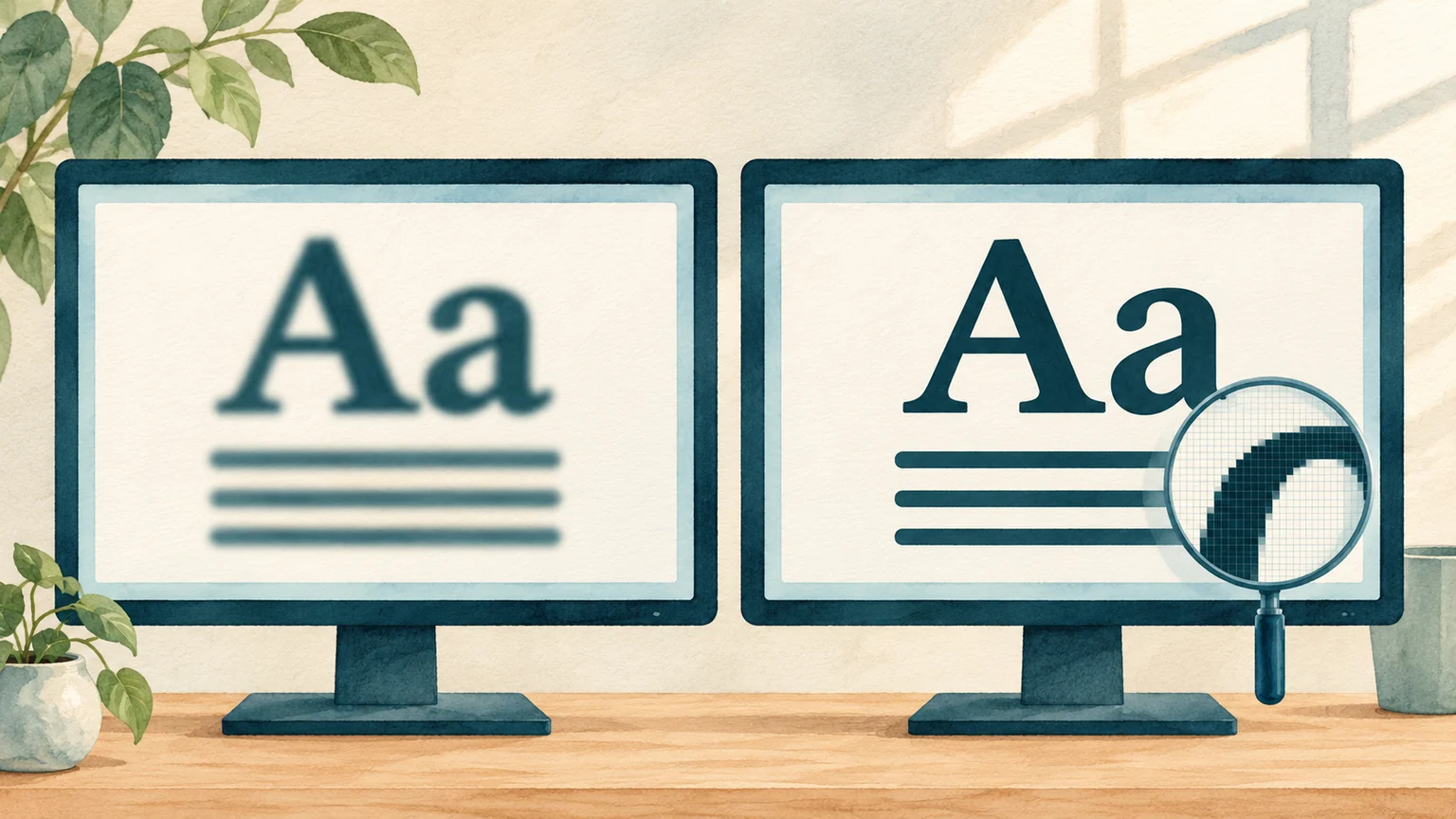
Ponga la pantalla en su resolución nativa
Un monitor de panel plano tiene una cuadrícula fija de píxeles, y solo una resolución coincide exactamente con esa cuadrícula. Windows la marca como Recomendada. Con cualquier otra resolución, el monitor tiene que estirar la imagen para ajustarla, lo que suaviza los bordes, y el texto pequeño es lo primero que lo delata. Vea las instrucciones de Microsoft sobre la resolución y el diseño de pantalla.
- Haga clic con el botón derecho en una zona vacía del escritorio y elija Configuración de pantalla, o abra Inicio > Configuración > Sistema > Pantalla.
- Si en la parte superior aparecen varias pantallas, seleccione la que se ve borrosa.
- En Escala y diseño, abra la lista desplegable Resolución de pantalla y elija el valor marcado como Recomendado.
- Mire una página de texto. Si todo se ve nítido pero ahora demasiado pequeño, suba el porcentaje de Escala en lugar de bajar la resolución.
Con la resolución nativa y una escala mayor, el texto se mantiene nítido y legible a la vez. Aprenda a agrandar el texto y las aplicaciones en Windows.
Comprobar la escala de pantalla
La escala determina el tamaño con el que Windows dibuja el texto y los controles en pantallas nítidas de alta resolución. Los porcentajes predefinidos se ven nítidos en las aplicaciones modernas, pero algunas situaciones de escala producen justo el texto poco nítido del que trata esta guía:
- Un valor de escala personalizado. Si alguna vez se escribió un porcentaje personalizado en Configuración > Sistema > Pantalla > Escala, muchos programas se vuelven borrosos. Vuelva a un valor predefinido como 100%, 125% o 150% y cierre sesión y vuelva a iniciarla.
- Aplicaciones abiertas antes del cambio de escala. Tras acoplar o desacoplar el portátil o ajustar la escala, los programas que ya estaban abiertos pueden seguir dibujándose con el tamaño antiguo. Cierre sesión y vuelva a iniciarla para que todo se redibuje correctamente.
- Dos monitores con escalas distintas. Mantenga cada pantalla en su propio valor de escala recomendado en lugar de forzar el mismo número en ambas. Al arrastrar una ventana a un monitor con otra escala, las aplicaciones modernas se redibujan nítidas; las antiguas se quedan borrosas hasta que las reinicia.
Enfoque una aplicación que sigue borrosa
Cuando un solo programa sigue borroso mientras todo lo demás se ve nítido, Windows está estirando la ventana de esa aplicación en lugar de dejar que la propia aplicación dibuje a resolución completa. Tres soluciones, por orden:
- Cierre el programa y vuelva a abrirlo. Las aplicaciones abiertas antes de acoplar el equipo, cambiar la escala o conectar un monitor siguen dibujándose con la escala antigua hasta que se reinician. Microsoft da el mismo consejo para las ventanas de Office que se ven mal en un monitor externo. Vea los consejos de Microsoft para las aplicaciones de Office en monitores externos.
- Pruebe la corrección automática si su versión la ofrece. Abra Configuración > Sistema > Pantalla y seleccione Escala. Si ahí aparece una opción para corregir la escala de las aplicaciones, active "Permitir que Windows intente corregir las aplicaciones para que no se vean borrosas". No todas las versiones de Windows 11 muestran este interruptor.
- Invalide la escala solo para ese programa. Haga clic con el botón derecho en el acceso directo o en el archivo .exe del programa, elija Propiedades, abra la pestaña Compatibilidad y seleccione Cambiar configuración de PPP alto. Marque Invalidar el comportamiento de escalado de PPP alto, elija Sistema (mejorado) y vuelva a abrir el programa.
Sistema (mejorado) afina el texto de muchos programas de escritorio antiguos. Si la aplicación se ve peor, vuelva a la misma lista y pruebe Aplicación o Sistema. Las aplicaciones de Microsoft Store suelen escalar correctamente sin nada de esto.
Ajuste ClearType a su pantalla
ClearType es el suavizado de texto que Windows aplica en muchos programas de escritorio. Ajustarlo ayuda cuando las letras se ven finas, grises o con bordes de color aunque la resolución y la escala ya estén bien.
- Seleccione Inicio, escriba ClearType y abra Ajustar texto ClearType.
- Deje marcada la casilla Activar ClearType y pulse Siguiente.
- El asistente comprueba que cada monitor esté en su resolución nativa y después muestra varias pantallas con muestras de texto breves. En cada pantalla, elija la muestra que vea más clara.
- Termine el asistente y vuelva a ejecutarlo siempre que cambie de monitor o de resolución.
El asistente ajusta por separado cada monitor conectado, así que merece la pena completar todas las pantallas. Algunas aplicaciones, incluidos la mayoría de los navegadores, dibujan el texto con su propio sistema y no cambian.
Cuando un monitor externo sigue viéndose borroso
Si el texto se ve bien en la pantalla del portátil pero sigue borroso en el monitor externo, las causas habituales están entre la tarjeta gráfica y el panel:
- Falta la resolución nativa. Cuando la resolución completa del monitor no aparece en la lista Resolución de pantalla, el cuello de botella suele ser el cable, el adaptador o la base de conexión. Conecte el monitor directamente al ordenador con un cable preparado para su resolución y, si puede elegir, prefiera DisplayPort antes que HDMI.
- El monitor está procesando la imagen. Abra el menú del propio monitor: ponga la nitidez en su valor neutro y desactive los modos de imagen dinámicos. En un televisor usado como monitor, elija el modo PC o Just Scan (a veces llamado Full o mapeo de píxeles 1:1) para que el panel muestre cada píxel tal cual. Los bordes de color alrededor del texto pequeño por HDMI suelen desaparecer al nombrar la entrada como PC o al cambiar a DisplayPort.
- Las pantallas están duplicadas. Duplicar dos pantallas con resoluciones nativas distintas obliga al menos a una a salirse de su cuadrícula nativa. En Configuración > Sistema > Pantalla, elija Extender estas pantallas.
- El controlador gráfico es genérico o está anticuado. Instale las actualizaciones desde Windows Update o desde el programa del fabricante de la tarjeta gráfica. Con un controlador genérico, puede que Windows ni siquiera ofrezca las resoluciones reales del monitor.
Dele también al monitor externo su propio valor de escala recomendado en lugar de copiar el del portátil. Lea las indicaciones de Microsoft sobre la configuración de varios monitores.
Cuando la pantalla está nítida pero sus ojos no opinan lo mismo
A veces todos los ajustes están bien, los píxeles se ven nítidos y aun así el texto se desenfoca. Una prueba rápida: parpadee unas cuantas veces despacio y por completo. Si el texto se aclara un momento y vuelve a difuminarse, la causa más probable son sus ojos, porque la borrosidad de los ajustes de pantalla no va y viene.
Durante el trabajo concentrado frente a la pantalla parpadea menos y de forma menos completa, así que la película lagrimal que mantiene la visión nítida se seca de manera irregular entre parpadeos. El National Eye Institute incluye la visión borrosa entre los síntomas del ojo seco. Vea el resumen del National Eye Institute sobre el ojo seco (en inglés).
Las pausas breves y los parpadeos completos permiten que la película lagrimal se recomponga antes de que aparezca la borrosidad, y BlinkEasy puede recordarle ambas cosas con discreción mientras trabaja. Descubra por qué se secan los ojos delante del ordenador.
Si el texto se ve borroso en todas las pantallas, también en papel o sobre todo con un ojo, el siguiente paso es una revisión de la vista. Una graduación de gafas o lentillas desfasada hace que el texto se vea borroso cambie lo que cambie en Windows.