屏幕人体工学
Windows 11 文字模糊:先检查这几项
分步解决 Windows 11 文字模糊:检查显示分辨率、缩放和 ClearType,让个别应用恢复清晰,并找出外接显示器一直模糊的原因。
先观察文字在哪里模糊
Windows 11 电脑上的文字模糊,几乎总有一个具体、可解决的原因。先别急着改设置,看看模糊出现在哪里,这个规律会告诉您该从哪一步开始:
- 每块屏幕上的内容都发虚:先检查显示分辨率,再检查缩放。
- 只有外接显示器模糊:检查它的分辨率、连接方式和显示器自身菜单里的设置。
- 只有一个程序模糊,Windows 其他部分都清晰:单独修复这个应用。
- 模糊时有时无:显示设置造成的模糊是恒定的,会变化的模糊更可能来自疲劳、干涩的眼睛,而不是像素。
下面的检查按从最常见到最少见的原因排列。大多数文字模糊的问题,在前两步就能解决。
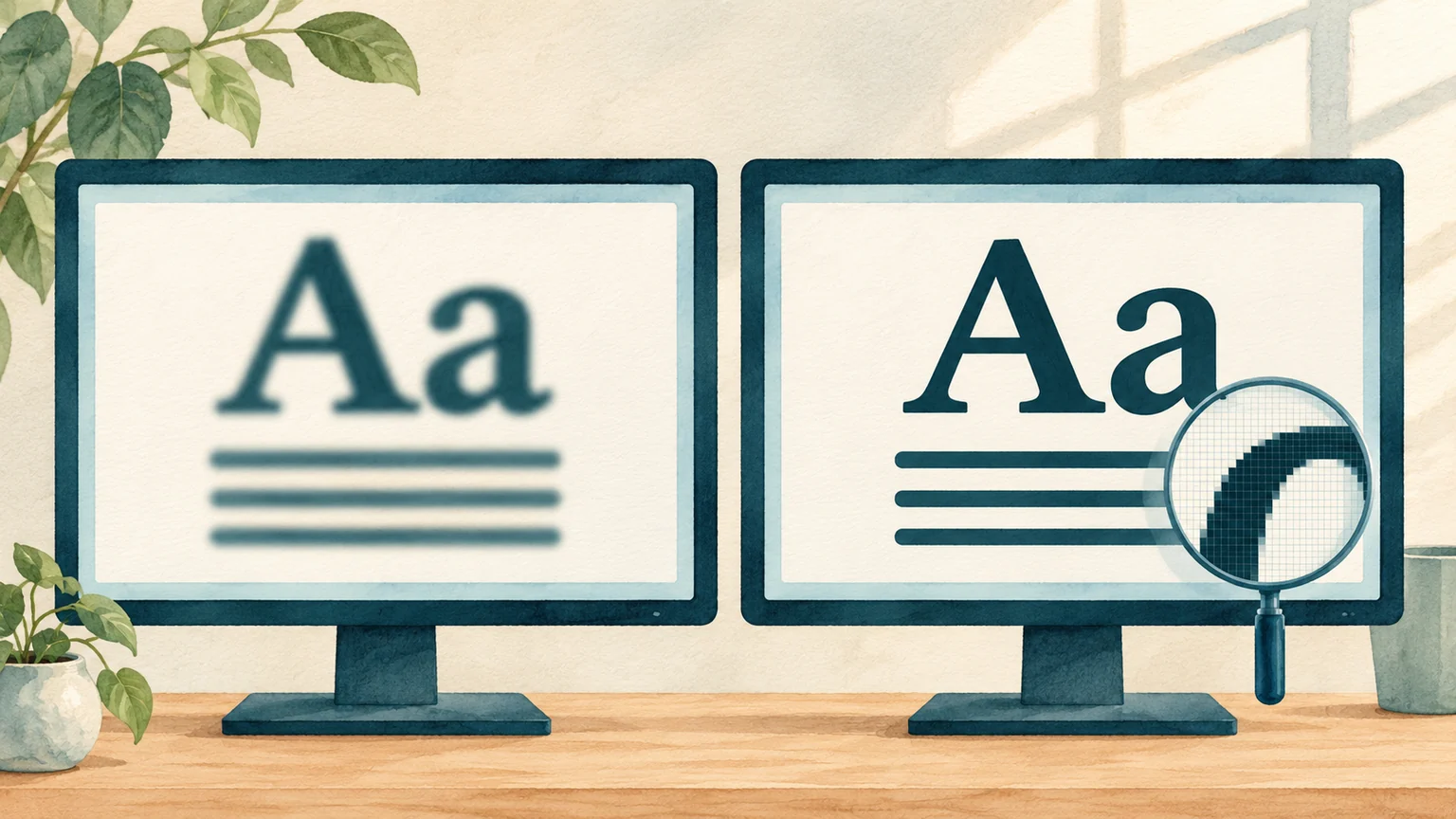
把显示器设为原生分辨率
平板显示器的像素网格是固定的,只有一个分辨率与这个网格完全对应,Windows 会把它标为“推荐”。在其他任何分辨率下,显示器都得拉伸画面来适配,边缘因此变得发虚,小号文字最先暴露这一点。 查看微软关于屏幕分辨率和布局的操作说明。
- 在桌面空白处单击右键并选择“显示设置”,或打开“开始 > 设置 > 系统 > 屏幕”。
- 如果顶部显示了多台显示器,请选中模糊的那一台。
- 在“缩放和布局”下,打开“显示器分辨率”下拉菜单,选择标有“推荐”的数值。
- 看一页文字。如果一切都清晰了,只是显得太小,就调高“缩放”的百分比,而不要降低分辨率。
用原生分辨率搭配更大的缩放比例,文字既清晰又容易阅读。 了解如何在 Windows 中把文字和应用调大。
检查显示缩放
缩放决定了 Windows 在清晰的高分辨率屏幕上,把文字和控件画多大。使用预设的百分比时,现代应用都能渲染得很清晰,但有几种缩放情况恰恰会造成本文所说的文字发虚:
- 自定义缩放值。如果曾在“设置 > 系统 > 屏幕 > 缩放”中手动输入过自定义百分比,许多程序就会变模糊。请改回 100%、125% 或 150% 这样的预设值,然后注销并重新登录。
- 缩放更改前就打开的应用。连接或断开扩展坞、调整缩放之后,原本已打开的程序可能仍按旧尺寸绘制。注销并重新登录,让所有内容重新清晰地绘制。
- 两台显示器使用不同缩放。让每块屏幕保持各自的推荐缩放值,不要强行把两边设成同一个数字。把窗口拖到缩放不同的显示器上时,现代应用会重新绘制并保持清晰,较老的应用则会一直发虚,直到重启它们。
让一直模糊的应用恢复清晰
当只有一个程序模糊、其他一切都清晰时,说明 Windows 在拉伸这个应用的窗口,而不是让应用自己按完整分辨率绘制。按顺序试这三种办法:
- 关闭程序再重新打开。在连接扩展坞、更改缩放或插上显示器之前就已启动的应用,会一直按旧缩放渲染,直到重启。微软对在外接显示器上显示异常的 Office 窗口给出的也是同样的建议。 查看微软关于 Office 应用在外接显示器上显示异常的建议。
- 如果您的版本提供自动修复,可以试试。打开“设置 > 系统 > 屏幕”,选择“缩放”。如果那里出现修复应用缩放的选项,请打开“让 Windows 尝试修复应用,使其不模糊”。并非每个 Windows 11 版本都有这个开关。
- 只为这一个程序替代缩放。右键单击该程序的快捷方式或 .exe 文件,选择“属性”,打开“兼容性”选项卡,选择“更改高 DPI 设置”。勾选“替代高 DPI 缩放行为”,选择“系统(增强)”,然后重新打开程序。
“系统(增强)”能让许多较老的桌面程序文字更清晰。如果应用反而显示得更差,回到同一个下拉菜单,试试“应用程序”或“系统”。来自 Microsoft Store 的应用通常不需要这些设置就能正确缩放。
为您的屏幕调整 ClearType
ClearType 是 Windows 在许多桌面程序中使用的文字平滑技术。当分辨率和缩放都没问题,字母却显得纤细、发灰或带彩色毛边时,调整它会有帮助。
- 选择“开始”,输入 ClearType,打开“调整 ClearType 文本”。
- 保持勾选“启用 ClearType”,然后选择“下一步”。
- 调谐器会先确认每台显示器都处于原生分辨率,然后显示几屏简短的文字样本。在每一屏中,选出您看起来最清楚的那个样本。
- 完成向导。以后每次更换显示器或更改分辨率,都再运行一次。
调谐器会分别调整每台连接的显示器,所以值得把所有屏幕都做完。有些应用(包括大多数网页浏览器)用自己的方式渲染文字,不受影响。
外接显示器一直模糊怎么办
如果笔记本屏幕上的文字很清楚,外接显示器上却一直模糊,常见原因就在显卡和面板之间:
- 缺少原生分辨率。显示器的完整分辨率没有出现在“显示器分辨率”列表里时,瓶颈往往是线缆、转接头或扩展坞。用能支持其分辨率的线缆把显示器直接连到电脑上;可以选择时,优先用 DisplayPort 而不是 HDMI。
- 显示器在加工画面。打开显示器自身的菜单:把锐度调回中性默认值,关闭动态画面模式。把电视当显示器用时,选择 PC 或 Just Scan 模式(有时叫 Full 或 1:1 像素映射),让面板逐像素原样显示。HDMI 下小字周围的彩色毛边,常常在把输入源命名为 PC 或改用 DisplayPort 后消失。
- 显示器处于复制模式。复制两块原生分辨率不同的屏幕,至少会迫使其中一块偏离自己的像素网格。请在“设置 > 系统 > 屏幕”中改选“扩展这些显示器”。
- 显卡驱动是通用版或已过时。通过 Windows Update 或显卡厂商的软件安装更新。用通用驱动时,Windows 甚至可能根本不提供显示器的真实分辨率。
也请给外接显示器设置它自己的推荐缩放值,不要照搬笔记本的数值。 阅读微软关于设置多显示器的说明。
屏幕清晰,模糊的却是眼睛
有时每项设置都正确,像素也清晰,文字却仍会失焦。一个快速测试:缓慢、完整地眨几次眼。如果文字清晰了一瞬间又重新变糊,原因更可能在您的眼睛,因为显示设置造成的模糊不会时有时无。
专注盯着屏幕工作时,您眨眼更少、也更不完整,维持视觉清晰的泪膜就会在两次眨眼之间干得不均匀。美国国家眼科研究所把视物模糊列为干眼的症状之一。 查看美国国家眼科研究所对干眼的概述。
短暂的休息和完整的眨眼能让泪膜在模糊出现之前重新铺好,BlinkEasy 可以在您工作时安静地提醒您这两件事。 了解为什么一用电脑眼睛就发干。
如果文字在每块屏幕上都模糊,看纸面也模糊,或者主要是一只眼睛模糊,下一步就该去做眼科检查。眼镜或隐形眼镜度数过时,无论怎么改 Windows 设置,文字都会是模糊的。