Ergonomie devant l'écran
Texte flou sous Windows 11 : que vérifier en premier
Corrigez le texte flou sous Windows 11 pas à pas : vérifiez la résolution d'affichage, la mise à l'échelle et ClearType, rendez sa netteté à une application floue et découvrez pourquoi un écran externe reste flou.
Repérez d'abord où le texte est flou
Un texte flou sur un PC sous Windows 11 a presque toujours une cause précise et corrigeable. Avant de modifier le moindre réglage, observez où le flou apparaît, car le schéma vous dit par quelle solution commencer :
- Tout paraît flou sur tous les écrans : commencez par la résolution d'affichage, puis par la mise à l'échelle.
- Seul un écran externe est flou : vérifiez sa résolution, sa connexion et les réglages de son propre menu.
- Un seul programme est flou alors que le reste de Windows est net : corrigez cette application individuellement.
- Le flou va et vient : les réglages d'affichage produisent un flou constant, donc un flou changeant évoque plutôt des yeux fatigués et secs que les pixels.
Les vérifications ci-dessous vont de la cause la plus fréquente à la plus rare. La plupart des problèmes de texte flou se règlent avec l'une des deux premières.
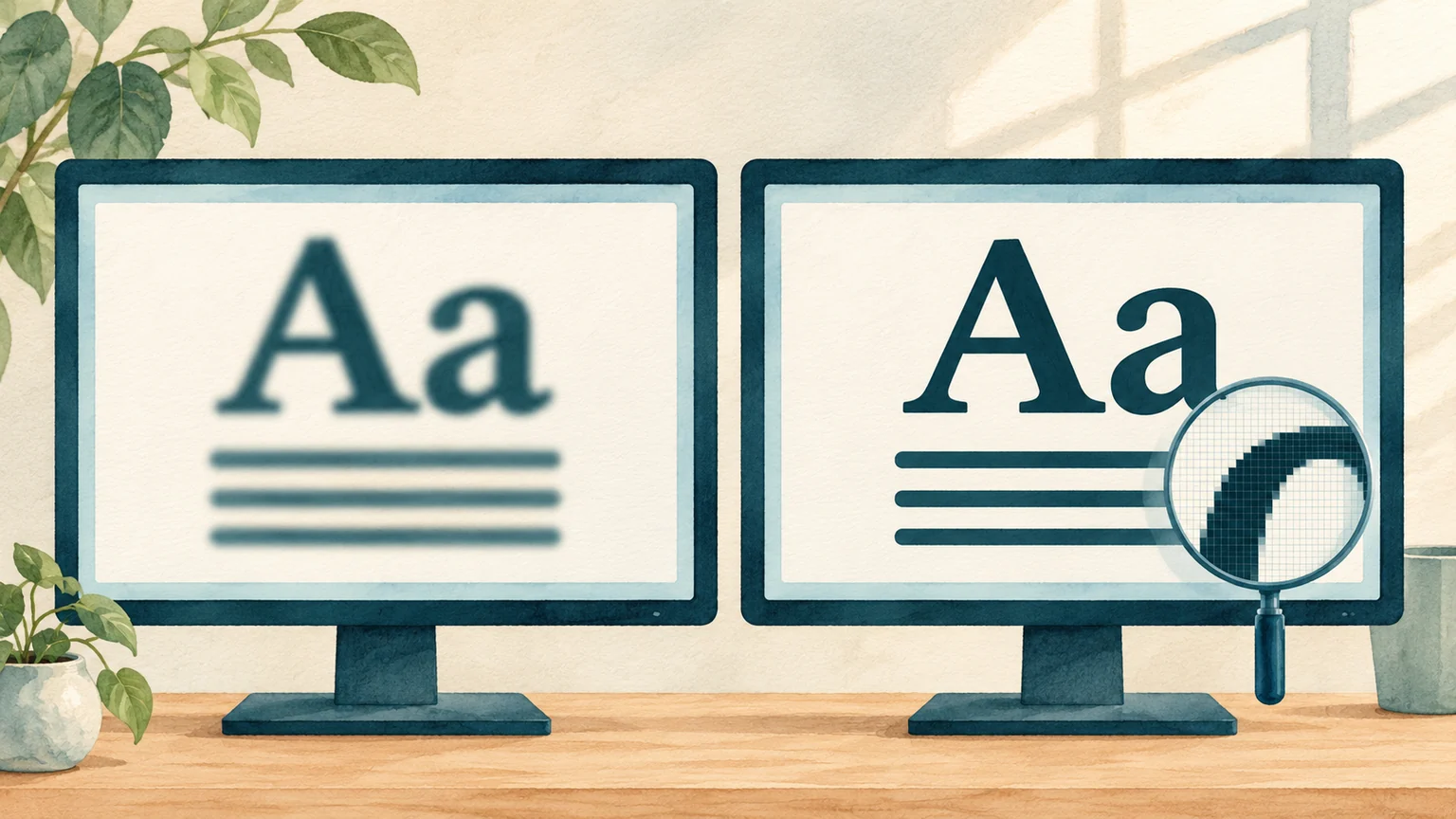
Réglez l'écran sur sa résolution native
Un écran plat possède une grille de pixels fixe, et une seule résolution correspond exactement à cette grille. Windows la signale par la mention Recommandé. À toute autre résolution, l'écran doit étirer l'image pour l'adapter, ce qui adoucit les contours, et le petit texte le montre en premier. Voir les instructions de Microsoft sur la résolution et la disposition de l'affichage.
- Faites un clic droit sur une zone vide du bureau et sélectionnez Paramètres d'affichage, ou ouvrez Démarrer > Paramètres > Système > Affichage.
- Si plusieurs écrans sont représentés en haut, sélectionnez celui qui est flou.
- Sous Mise à l'échelle et disposition, ouvrez la liste Résolution d'affichage et choisissez la valeur indiquée comme Recommandé.
- Regardez une page de texte. Si tout est net mais désormais trop petit, augmentez le pourcentage de Mettre à l'échelle au lieu de réduire la résolution.
Avec la résolution native et une échelle plus grande, le texte reste net tout en étant lisible. Découvrez comment agrandir le texte et les applications sous Windows.
Vérifier la mise à l'échelle
La mise à l'échelle détermine la taille à laquelle Windows dessine le texte et les commandes sur les écrans nets à haute résolution. Les pourcentages prédéfinis donnent un rendu net dans les applications modernes, mais quelques situations de mise à l'échelle produisent précisément le texte flou dont parle ce guide :
- Une valeur d'échelle personnalisée. Si un pourcentage personnalisé a un jour été saisi dans Paramètres > Système > Affichage > Mettre à l'échelle, beaucoup de programmes deviennent flous. Revenez à un pourcentage prédéfini comme 100 %, 125 % ou 150 %, puis déconnectez-vous et reconnectez-vous.
- Des applications ouvertes avant le changement d'échelle. Après avoir branché ou débranché une station d'accueil, ou modifié l'échelle, les programmes déjà ouverts peuvent continuer à s'afficher à l'ancienne taille. Déconnectez-vous puis reconnectez-vous pour que tout soit redessiné proprement.
- Deux écrans avec des échelles différentes. Laissez chaque écran sur sa propre valeur d'échelle recommandée au lieu d'imposer le même chiffre aux deux. Quand vous faites glisser une fenêtre vers un écran à l'échelle différente, les applications modernes se redessinent nettes ; les plus anciennes restent floues jusqu'à leur redémarrage.
Rendez sa netteté à une application qui reste floue
Quand un seul programme reste flou alors que tout le reste est net, Windows étire la fenêtre de cette application au lieu de la laisser dessiner elle-même en pleine résolution. Trois solutions, dans l'ordre :
- Fermez le programme et rouvrez-le. Les applications lancées avant la connexion à la station d'accueil, le changement d'échelle ou le branchement d'un écran continuent de s'afficher à l'ancienne échelle jusqu'à leur redémarrage. Microsoft donne le même conseil pour les fenêtres Office mal affichées sur un écran externe. Voir les conseils de Microsoft pour les applications Office sur écrans externes.
- Essayez la correction automatique si votre version la propose. Ouvrez Paramètres > Système > Affichage et sélectionnez Mettre à l'échelle. Si une option de correction de la mise à l'échelle des applications y figure, activez « Laisser Windows essayer de corriger les applications pour qu'elles ne soient pas floues ». Toutes les versions de Windows 11 n'affichent pas cet interrupteur.
- Remplacez la mise à l'échelle pour ce seul programme. Faites un clic droit sur le raccourci ou le fichier .exe du programme, choisissez Propriétés, ouvrez l'onglet Compatibilité et sélectionnez Modifier les paramètres PPP élevés. Cochez Remplacer le comportement de mise à l'échelle PPP élevée, choisissez Système (amélioré), puis rouvrez le programme.
Système (amélioré) rend le texte plus net dans beaucoup d'anciens programmes de bureau. Si l'application s'affiche moins bien, revenez à la même liste et essayez Application ou Système. Les applications du Microsoft Store s'adaptent normalement sans tout cela.
Réglez ClearType pour votre écran
ClearType est le lissage de texte que Windows applique dans de nombreux programmes de bureau. Le régler aide quand les lettres paraissent maigres, grises ou bordées de couleur alors que la résolution et l'échelle sont déjà correctes.
- Sélectionnez Démarrer, tapez ClearType et ouvrez Ajuster le texte ClearType.
- Laissez la case Activer ClearType cochée et sélectionnez Suivant.
- L'assistant vérifie que chaque écran est à sa résolution native, puis affiche plusieurs pages d'échantillons de texte courts. Sur chaque page, choisissez l'échantillon qui vous paraît le plus net.
- Terminez l'assistant et relancez-le chaque fois que vous changez d'écran ou de résolution.
L'assistant règle séparément chaque écran connecté : cela vaut donc la peine d'aller jusqu'au bout pour tous les écrans. Certaines applications, dont la plupart des navigateurs, dessinent le texte avec leur propre moteur et ne changent pas.
Quand un écran externe reste flou
Si le texte est net sur l'écran du portable mais reste flou sur l'écran externe, les causes habituelles se situent entre la carte graphique et la dalle :
- La résolution native manque. Quand la pleine résolution de l'écran n'apparaît pas dans la liste Résolution d'affichage, le goulot d'étranglement est souvent le câble, l'adaptateur ou la station d'accueil. Branchez l'écran directement sur l'ordinateur avec un câble prévu pour sa résolution et, si vous avez le choix, préférez DisplayPort à HDMI.
- L'écran retraite l'image. Ouvrez le menu de l'écran lui-même : remettez la netteté à sa valeur neutre et désactivez les modes d'image dynamiques. Sur un téléviseur utilisé comme écran, choisissez le mode PC ou Just Scan (parfois appelé Full ou correspondance 1:1 des pixels) pour que la dalle affiche chaque pixel tel quel. Les franges colorées autour du petit texte en HDMI disparaissent souvent après avoir nommé l'entrée PC ou être passé à DisplayPort.
- Les écrans sont dupliqués. Dupliquer deux écrans aux résolutions natives différentes force au moins l'un d'eux à quitter sa grille native. Dans Paramètres > Système > Affichage, choisissez plutôt Étendre ces affichages.
- Le pilote graphique est générique ou obsolète. Installez les mises à jour via Windows Update ou le logiciel du fabricant de la carte graphique. Avec un pilote générique, Windows peut même ne pas proposer les vraies résolutions de l'écran.
Donnez aussi à l'écran externe sa propre valeur d'échelle recommandée au lieu de recopier celle du portable. Lire les indications de Microsoft sur la configuration de plusieurs écrans.
Quand l'écran est net mais pas vos yeux
Parfois, tous les réglages sont bons, les pixels sont nets, et le texte se dérobe quand même. Un test rapide : clignez des yeux plusieurs fois, lentement et complètement. Si le texte redevient net un instant puis se trouble à nouveau, vos yeux sont la cause la plus probable, car un flou dû aux réglages d'affichage ne va pas et ne vient pas.
Pendant un travail concentré sur écran, vous clignez des yeux moins souvent et de façon moins complète : le film lacrymal qui garde la vision nette sèche alors de manière irrégulière entre deux clignements. Le National Eye Institute cite la vision floue parmi les symptômes de la sécheresse oculaire. Voir la présentation de la sécheresse oculaire par le National Eye Institute (en anglais).
De courtes pauses et des clignements complets laissent le film lacrymal se reconstituer avant que le flou s'installe, et BlinkEasy peut vous rappeler discrètement les deux pendant que vous travaillez. Découvrez pourquoi les yeux s'assèchent devant l'ordinateur.
Si le texte paraît flou sur tous les écrans, sur papier aussi ou surtout d'un œil, un examen de la vue est la bonne étape suivante. Une correction de lunettes ou de lentilles dépassée rend le texte flou, quels que soient les réglages de Windows.