画面エルゴノミクス
Windows 11で文字がぼやけるときに最初に確認すること
Windows 11で文字がぼやけるときの直し方を順を追って解説。ディスプレイの解像度、拡大縮小、ClearTypeを確認し、ぼやけるアプリを個別に直し、外部モニターがぼやけたままになる原因も探ります。
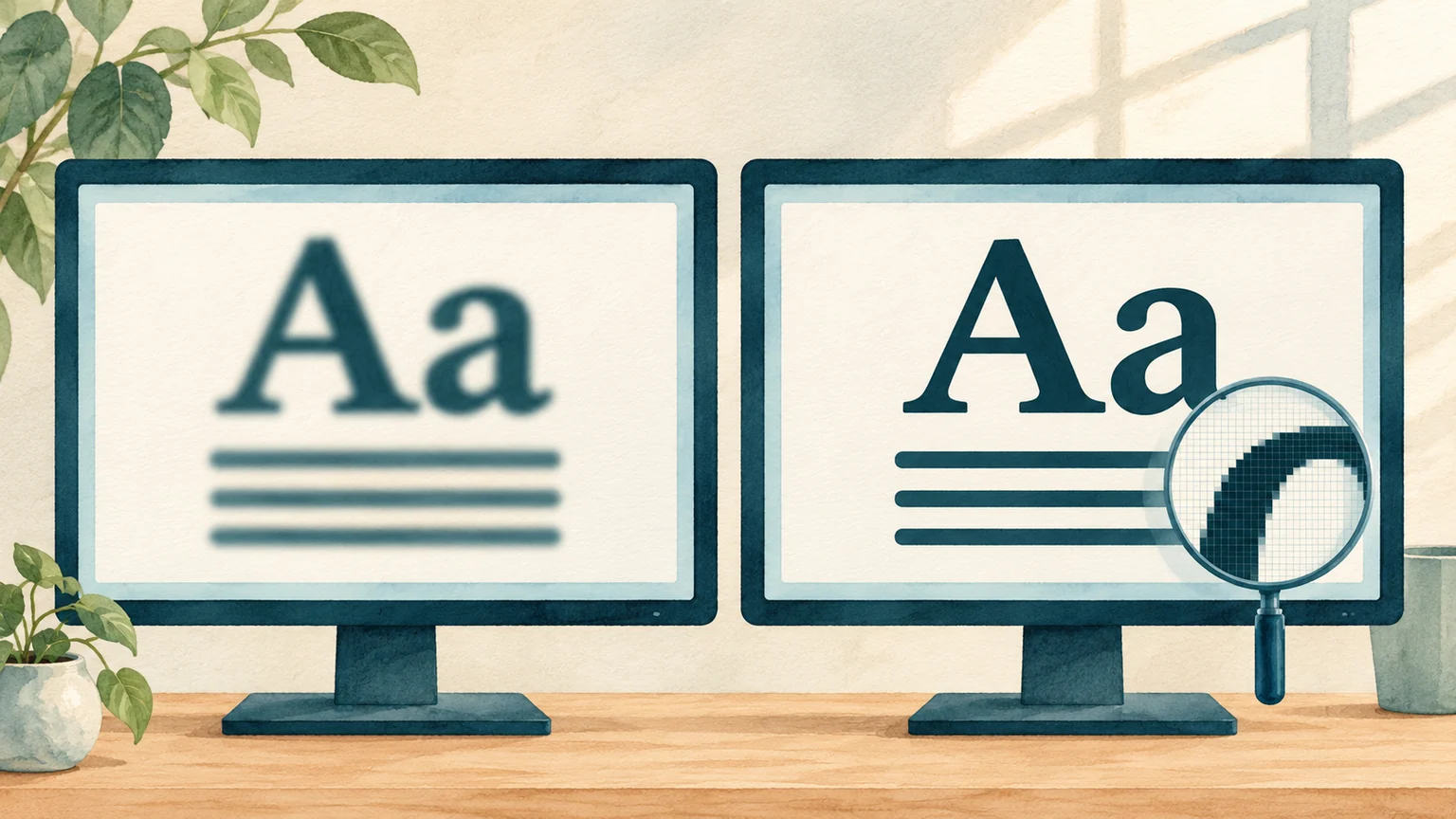
まず、どこの文字がぼやけているかを観察する
Windows 11のPCで文字がぼやける場合、ほとんどは具体的で解決できる原因があります。設定を変える前に、ぼやけがどこに出ているかを観察しましょう。そのパターンが、どの対処から始めるべきかを教えてくれます。
- どの画面でも全体がぼやけて見える:まずディスプレイの解像度、次に拡大縮小を確認します。
- 外部モニターだけがぼやける:そのモニターの解像度、接続方法、モニター自体のメニュー設定を確認します。
- 特定のプログラムだけがぼやけて、Windowsのほかの部分はくっきりしている:そのアプリを個別に直します。
- ぼやけたり戻ったりする:ディスプレイ設定によるぼやけは一定なので、変化するぼやけはピクセルではなく、疲れて乾いた目が原因と考えられます。
以下のチェックは、最も多い原因から順に並んでいます。文字のぼやけの大半は、最初の2つのどちらかで解決します。
ディスプレイをネイティブ解像度に設定する
薄型モニターのピクセルの並びは固定で、その並びにぴったり一致する解像度は1つだけです。Windowsはそれを「(推奨)」と表示します。それ以外の解像度では、モニターが画像を引き伸ばして合わせるため輪郭が甘くなり、小さな文字に最初に表れます。 画面の解像度とレイアウトに関するMicrosoftの手順を見る(英語)。
- デスクトップの何もないところを右クリックして「ディスプレイ設定」を選ぶか、「スタート」>「設定」>「システム」>「ディスプレイ」の順に開きます。
- 上部に複数のディスプレイが表示されている場合は、ぼやけているディスプレイを選択します。
- 「拡大縮小とレイアウト」の下にある「ディスプレイの解像度」のドロップダウンを開き、「(推奨)」と表示された値を選びます。
- 文字のページを見てみましょう。すべてくっきりしたものの小さすぎる場合は、解像度を下げるのではなく「拡大/縮小」のパーセンテージを上げます。
ネイティブ解像度のまま拡大率を上げれば、文字はくっきりしたまま読みやすくなります。 Windowsで文字とアプリを大きくする方法を見る。
拡大縮小を確認する
拡大縮小は、高解像度のきれいな画面で、Windowsが文字やボタンをどの大きさで描くかを決める仕組みです。用意されたパーセンテージなら最近のアプリはくっきり表示されますが、いくつかの拡大縮小の状況が、まさにこのガイドで扱うぼやけた文字を生みます。
- カスタムの拡大率。「設定」>「システム」>「ディスプレイ」>「拡大/縮小」でカスタムの数値を入力したことがあると、多くのプログラムがぼやけます。100%、125%、150%などの既定の値に戻し、サインアウトしてサインインし直してください。
- 拡大率の変更前から開いていたアプリ。ドックの接続や取り外し、拡大率の調整のあとも、開いたままだったプログラムは古いサイズで描画を続けることがあります。サインアウトしてサインインし直すと、すべてがきれいに描き直されます。
- 2台のモニターで拡大率が違う。それぞれのディスプレイを各自の推奨値のままにし、両方に同じ数字を無理にそろえないでください。拡大率の違うモニターにウィンドウを移すと、新しいアプリはくっきり描き直されますが、古いアプリは再起動するまでぼやけたままです。
ぼやけたままのアプリをくっきりさせる
ほかはすべてくっきりしているのに1つのプログラムだけぼやける場合、アプリ自身がフル解像度で描画する代わりに、Windowsがそのウィンドウを引き伸ばしています。対処は順番に3つあります。
- プログラムをいったん閉じて開き直します。ドック接続、拡大率の変更、モニターの接続より前に起動していたアプリは、再起動するまで古い拡大率で描画し続けます。外部モニターで表示がおかしいOfficeのウィンドウについて、Microsoftも同じ対処を案内しています。 外部モニターでのOfficeアプリに関するMicrosoftの案内を見る(英語)。
- お使いのバージョンに自動修正があれば試します。「設定」>「システム」>「ディスプレイ」を開き、「拡大/縮小」を選択します。そこにアプリの拡大縮小を修正するオプションが表示される場合は、「アプリがぼやけないようにWindowsで修正を試みる」をオンにします。このスイッチはWindows 11のすべてのバージョンにあるわけではありません。
- そのプログラムだけ拡大縮小を上書きします。プログラムのショートカットまたは.exeファイルを右クリックして「プロパティ」を選び、「互換性」タブを開いて「高DPI設定の変更」を選択します。「高いDPIスケールの動作を上書きします」にチェックを入れ、「システム(拡張)」を選んでから、プログラムを開き直します。
「システム(拡張)」は、多くの古いデスクトッププログラムの文字を鮮明にします。かえって表示が悪くなった場合は、同じドロップダウンに戻って「アプリケーション」や「システム」を試してください。Microsoft Storeのアプリは通常、こうした設定なしで正しく拡大縮小されます。
ClearTypeを画面に合わせて調整する
ClearTypeは、Windowsが多くのデスクトッププログラムで使う文字の滑らか化です。解像度も拡大縮小も正しいのに文字が細く見える、灰色っぽい、色のにじみが出るというときは、調整が役に立ちます。
- 「スタート」を選んでClearTypeと入力し、「ClearTypeテキストの調整」を開きます。
- 「ClearTypeを有効にする」にチェックを入れたまま、「次へ」を選択します。
- ツールはまず各モニターがネイティブ解像度かどうかを確認し、続いて短い文字サンプルの画面をいくつか表示します。各画面で、最もはっきり見えるサンプルを選んでください。
- ウィザードを最後まで進めます。モニターや解像度を変えたときは、そのたびに実行し直しましょう。
ツールは接続中のモニターを1台ずつ調整するので、すべての画面を最後まで済ませる価値があります。一部のアプリ(ほとんどのWebブラウザーを含む)は独自の方法で文字を描くため、影響を受けません。
外部モニターがぼやけたままのとき
ノートパソコンの画面では文字がきれいなのに外部モニターではぼやけたままという場合、よくある原因はグラフィックカードとパネルの間にあります。
- ネイティブ解像度が選べない。モニター本来の解像度が「ディスプレイの解像度」の一覧に出てこないときは、ケーブル、変換アダプター、ドッキングステーションがボトルネックになっていることがよくあります。その解像度に対応したケーブルでモニターをパソコンに直接つなぎ、選べるならHDMIよりDisplayPortを使いましょう。
- モニターが映像を加工している。モニター自体のメニューを開き、シャープネスを初期値に戻して、動的な画質モードをオフにします。テレビをモニターとして使う場合は、パネルがピクセルをそのまま表示するように、PCモードまたはJust Scan(Full、ドットバイドット、1:1と呼ばれることもあります)を選びます。HDMIで小さな文字のまわりに色のにじみが出る場合、入力名をPCにするかDisplayPortに替えると消えることがよくあります。
- 画面が複製になっている。ネイティブ解像度の異なる2つの画面を複製すると、少なくとも一方は本来のピクセルの並びから外れてしまいます。「設定」>「システム」>「ディスプレイ」で、代わりに「表示画面を拡張する」を選んでください。
- グラフィックドライバーが汎用または古い。Windows Updateかグラフィックカードメーカーのソフトウェアで更新をインストールします。汎用ドライバーのままだと、Windowsにモニター本来の解像度がそもそも表示されないことがあります。
外部モニターにも、ノートパソコンの値をコピーするのではなく、そのモニター自身の推奨の拡大率を設定してください。 複数モニターの設定に関するMicrosoftの解説を読む(英語)。
画面は鮮明なのに、目はそう感じないとき
どの設定も正しく、ピクセルも鮮明なのに、文字の焦点が合わなくなることがあります。簡単なテストがあります。ゆっくり、しっかり閉じるまばたきを数回してみてください。文字が一瞬はっきりして、また薄ぼんやりするなら、原因は目のほうにある可能性が高いでしょう。ディスプレイ設定によるぼやけは、現れたり消えたりしないからです。
画面に集中して作業していると、まばたきの回数は減り、閉じ方も不完全になります。そのため、視界をくっきり保つ涙の膜(涙液層)がまばたきの合間に不均一に乾いていきます。米国国立眼研究所(NEI)は、目のかすみをドライアイの症状の一つに挙げています。 NEIによるドライアイの概説を見る(英語)。
短い休憩と完全なまばたきがあれば、ぼやけが出る前に涙液層を整え直せます。BlinkEasyは作業中、その両方をそっと思い出させてくれます。 パソコン作業で目が乾く理由を知る。
どの画面でも、紙の上でも文字がぼやける、あるいは片目だけ特にぼやけるという場合は、眼科での検査が次の一歩です。眼鏡やコンタクトレンズの度数が合っていないと、Windowsの設定をどう変えても文字はぼやけたままです。