Bildschirm-Ergonomie
Zwei Monitore einrichten: So stellen Sie beide Bildschirme ergonomisch auf
So ordnen Sie zwei Bildschirme passend zu Ihrer Arbeit an: mit einem Hauptbildschirm, zwei gleich häufig genutzten Monitoren oder einem Laptop neben dem Monitor. Mit anschaulichen Skizzen.
Richten Sie die Bildschirme nach Ihrer Arbeit aus
Bevor Sie die Monitore umstellen, achten Sie darauf, wie Sie sie nutzen: Schreiben Sie hauptsächlich auf einem Bildschirm und schauen nur gelegentlich auf den anderen? Oder vergleichen Sie ständig zwei Dokumente? Davon hängt ab, welche Anordnung für Sie sinnvoll ist. Die folgenden Skizzen zeigen drei typische Varianten von oben.
Probieren Sie die Anordnung bei einer typischen Aufgabe aus und beziehen Sie Tastatur und Maus mit ein. Der in den Computereinstellungen als Hauptbildschirm festgelegte Monitor muss nicht derjenige sein, den Sie am häufigsten nutzen. Entscheidend ist Ihre tatsächliche Arbeit: Der Bildschirm, auf den Sie überwiegend schauen, sollte direkt vor Ihnen stehen.
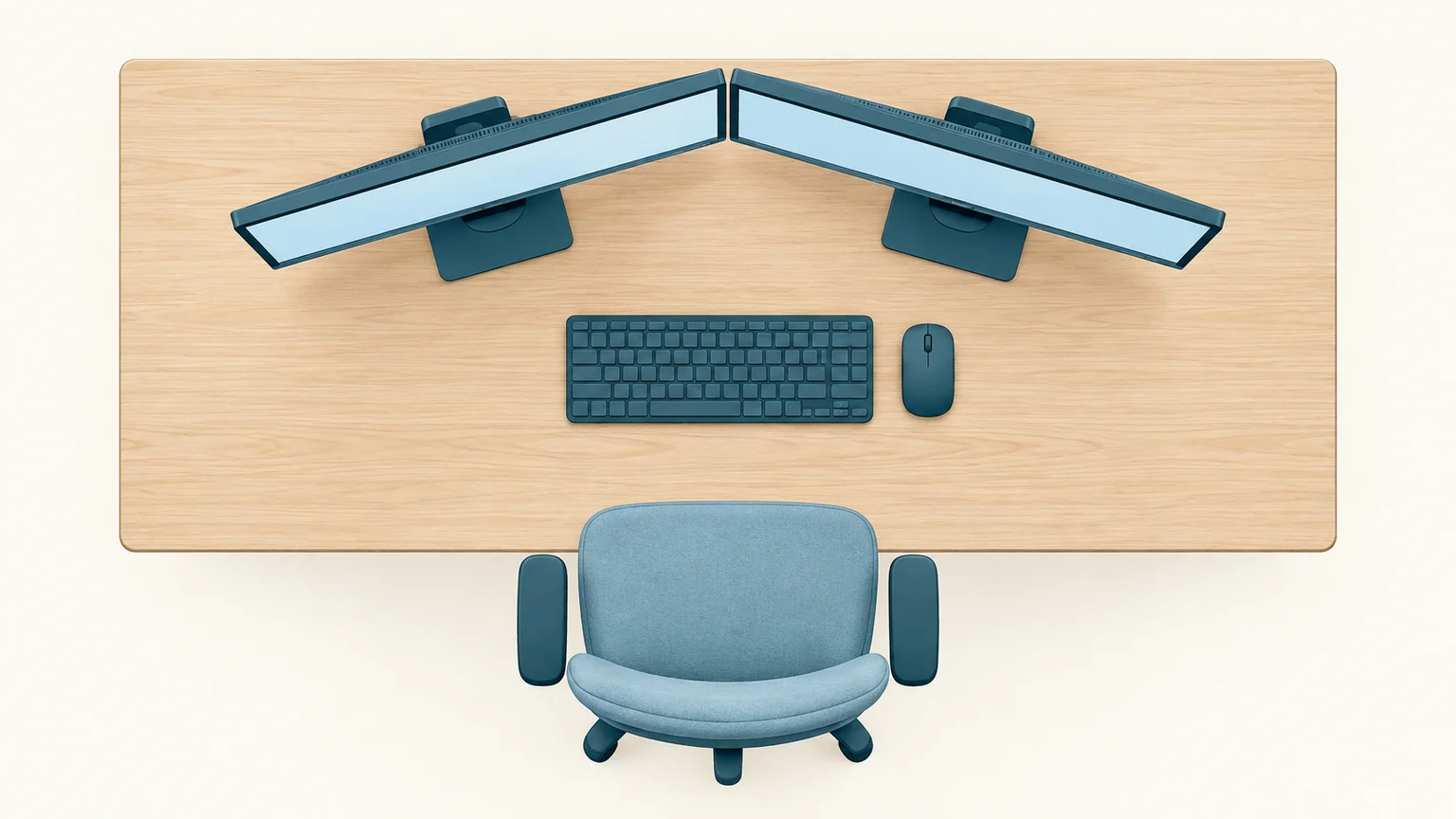
Wenn Sie beide Bildschirme gleich häufig nutzen, stellen Sie sie mittig vor sich auf und drehen Sie sie leicht nach innen.
Wenn Sie hauptsächlich einen Monitor nutzen
Stellen Sie den Bildschirm, den Sie am häufigsten nutzen, direkt vor sich auf. Der zweite steht daneben und ist leicht zu Ihnen gedreht. Diese Anordnung empfiehlt das kanadische Arbeitsschutzinstitut CCOHS, wenn Sie einen der Monitore häufiger nutzen. So müssen Sie bei Ihrer Hauptaufgabe den Kopf nicht dauerhaft zur Seite drehen. CCOHS-Empfehlungen zum Arbeiten mit mehreren Monitoren (auf Englisch).
Lassen Sie beispielsweise das Fenster, in dem Sie schreiben, direkt vor sich und öffnen Sie Unterlagen zum Nachschlagen auf dem zweiten Bildschirm. Wenn Sie eines dieser Dokumente länger bearbeiten möchten, verschieben Sie das Fenster auf den Hauptbildschirm. Ein Fenster zu verschieben ist oft einfacher, als die Geräte umzustellen.
Ein Hauptbildschirm: Richten Sie Hauptbildschirm, Tastatur und Stuhl mittig aufeinander aus. Stellen Sie den zweiten Bildschirm daneben.
Wenn Sie beide Monitore gleich häufig nutzen
Stellen Sie beide Bildschirme nebeneinander vor sich auf, mit den inneren Kanten dicht beieinander und jeweils leicht zu Ihnen gedreht. Sitzen Sie mittig vor den beiden Monitoren. CCOHS empfiehlt bei gleich häufiger Nutzung eine Anordnung in einem flachen Bogen: Beide Bildschirme sollten etwa gleich hoch stehen und ungefähr gleich weit von Ihren Augen entfernt sein.
Testen Sie diese Anordnung mit den beiden Anwendungen, deren Inhalte Sie üblicherweise vergleichen. Wenn Sie dabei vor allem auf den äußeren Rand eines Bildschirms schauen, verschieben Sie das betreffende Fenster zur Mitte hin. Für eine angenehme Blickrichtung zählt nicht nur, wo die Monitore stehen, sondern auch, wo die Inhalte angezeigt werden, die Sie lesen.
Gleich häufige Nutzung: Sitzen Sie mittig vor beiden Bildschirmen und stellen Sie deren innere Kanten dicht nebeneinander.
Wenn einer der Bildschirme zum Laptop gehört
Wenn Sie hauptsächlich auf dem externen Monitor arbeiten, stellen Sie ihn mittig vor sich auf. Den Laptop können Sie daneben zum gelegentlichen Nachschlagen nutzen. Mit einer separaten Tastatur und Maus lassen sich die Eingabegeräte unabhängig von den Bildschirmen platzieren. Ein stabiler Laptopständer kann helfen, die beiden Bildschirme auf eine ähnliche Höhe zu bringen.
Eine umfangreiche Tabelle lässt sich auf einem kleinen Laptopbildschirm möglicherweise nur mühsam lesen. Öffnen Sie dort lieber übersichtliche Inhalte zum Nachschlagen oder arbeiten Sie für diese Aufgabe nur auf dem externen Monitor. Wenn Sie häufig zwischen gleich wichtigen Aufgaben auf beiden Bildschirmen wechseln, prüfen Sie zuerst, ob die Schrift auf dem Laptop gut lesbar ist. Erst dann ist eine Anordnung für zwei gleich häufig genutzte Bildschirme sinnvoll. Zum Ratgeber für einen ergonomischen Laptop-Arbeitsplatz.
Monitor und Laptop: Arbeiten Sie hauptsächlich auf dem Bildschirm direkt vor sich und nutzen Sie eine separate Tastatur und Maus. Die Draufsichten sind schematisch und nicht maßstabsgetreu.
Lesbarkeit, Spiegelungen und Erreichbarkeit prüfen
- Lesen Sie auf jedem Bildschirm ein vertrautes Dokument. Vergrößern Sie die Schrift oder passen Sie die Skalierung an, wenn Sie sich dabei zu einem der Bildschirme vorbeugen.
- Stellen Sie Helligkeit und Kontrast an beiden Bildschirmen so ein, dass Sie angenehm lesen können. Derselbe Zahlenwert kann bei verschiedenen Modellen unterschiedlich wirken.
- Prüfen Sie beide Bildschirme auf Spiegelungen von Fenstern oder Lampen. Wenn Sie einen Bildschirm umstellen, können auf dem anderen neue störende Reflexionen entstehen.
- Achten Sie darauf, dass Sie Maus und Tastatur trotz des zusätzlichen Bildschirms weiterhin bequem erreichen.
Die Arbeitsplatz-Checkliste der US-Arbeitsschutzbehörde OSHA berücksichtigt die Position des Hauptbildschirms, angenehme Blickwinkel, Blendung und Bildschirmeinstellungen. OSHA-Checkliste zum Bildschirmarbeitsplatz (auf Englisch). Unser Windows-Ratgeber zeigt, wie Sie die Lesbarkeit verbessern.
Passen Sie die Anordnung an, wenn sich Ihre Aufgaben ändern. Wenn Sie sonst hauptsächlich schreiben und nur gelegentlich etwas nachschlagen, kann für einen Nachmittag mit Dokumentenvergleichen eine kleine Anpassung sinnvoll sein.