屏幕人体工学
双显示器布置:如何按人体工学摆放两块屏幕
根据您的工作来摆放双显示器:一主一副、两块屏幕使用频率相当,或者笔记本电脑搭配一台显示器。附有实用的布局示意图。
围绕您最常做的工作来摆放屏幕
在挪动任何一台显示器之前,先留意自己的时间都花在哪里。您是在一块屏幕上写东西、偶尔看一眼另一块,还是一直在对照两份文档?合适的初始布局取决于这个问题的答案。下面的示意图以俯视角度展示了三种常见的摆法。
用一项日常任务来试用这个布局,键盘和鼠标也要一并考虑。电脑设置里标为“主显示器”的那一台,不一定就是您用得最多的那一台。哪块屏幕该摆在正前方,应当由您的实际工作来决定。
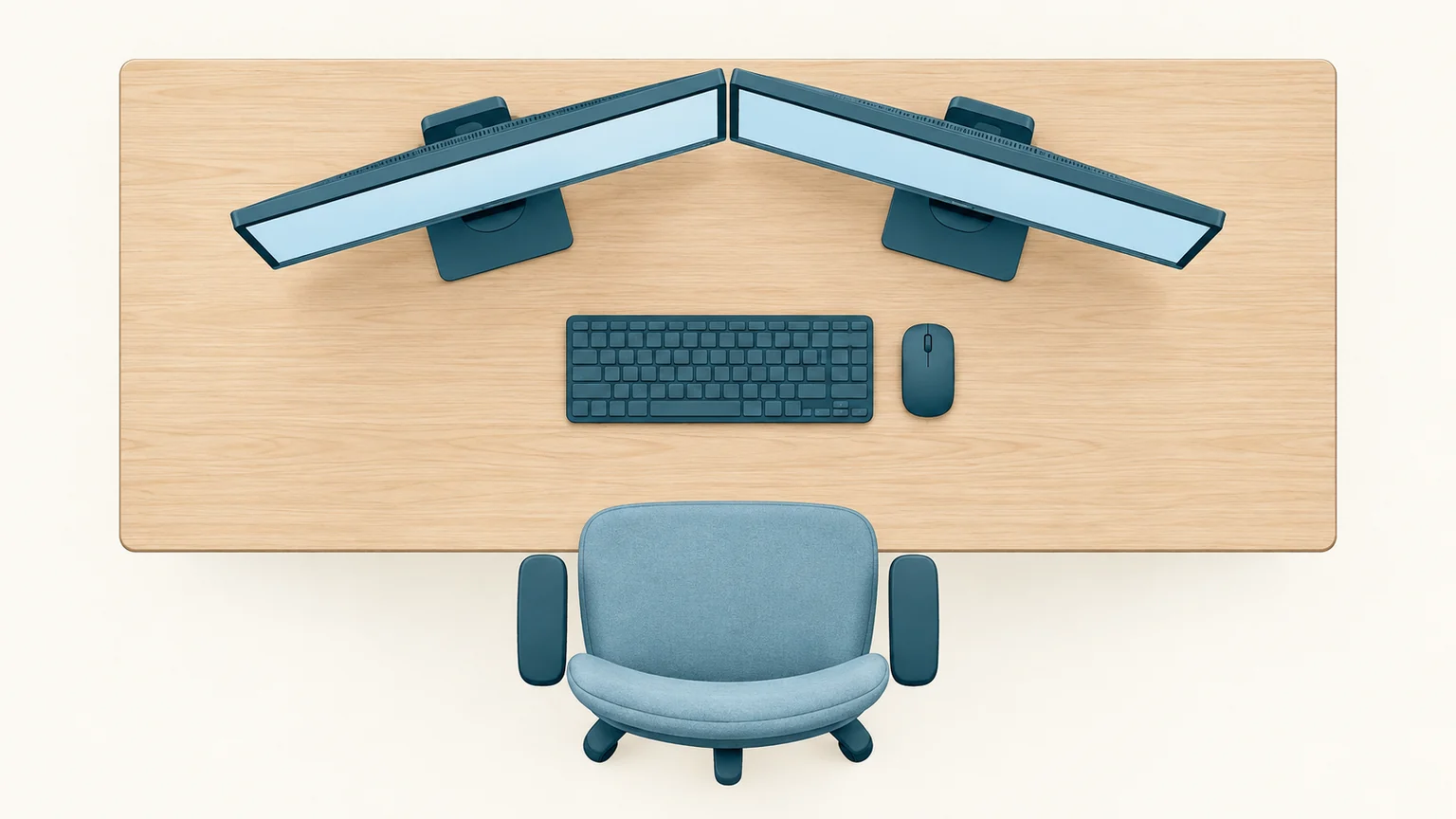
如果两块屏幕使用频率相当,请把它们作为一个整体摆在正前方,并各自向内转一些。
如果主要用其中一台显示器
把最常用的屏幕放在您的正前方,副显示器放在旁边,并稍微向内转。当其中一台显示器使用更多时,加拿大职业健康与安全中心(CCOHS)推荐这种摆法,这样做主要任务时,头部就不用长时间偏向一侧。 阅读 CCOHS 关于多显示器的建议。
比如,把写作窗口放在正前方,参考页面放在旁边。如果您开始长时间编辑那份参考文档,就把它的窗口移到主显示器上。调整窗口打开的位置,往往比挪动设备更省事。
一台主显示器:让主屏幕、键盘和椅子对齐居中,另一块屏幕放在旁边。
如果两台显示器使用频率相当
把两块屏幕并排摆在您的正前方,内侧边缘靠拢,并且都向内转。坐的时候正对两块屏幕的中间。对于使用频率相当的显示器,CCOHS 建议摆成平缓的弧形,并让视距和屏幕高度大致相同。
用您平时需要对照的两个应用来试一试。如果您主要在看某块屏幕最外侧的边缘,就把那个窗口往中间挪。均衡的布置不仅要看显示器的实际位置,也要看您眼睛真正在看的内容。
使用频率相当:把两块屏幕作为一个整体摆在正前方,内侧边缘靠拢。
如果其中一块屏幕是笔记本电脑
如果主要工作放在外接显示器上,就把它摆在正前方,笔记本电脑放在旁边,偶尔参考一下。请使用独立的键盘和鼠标,这样可以单独安排输入设备的位置。稳固的笔记本支架有助于让两块屏幕的高度更接近。
较小的笔记本屏幕可能不适合显示密密麻麻的电子表格。可以在上面放一个简单的参考窗口,或者干脆只用外接显示器来完成这项任务。如果您经常在两块屏幕上来回处理同样重要的工作,请先确认笔记本上的文字看得清楚,再采用“使用频率相当”的布局。 阅读笔记本电脑工作环境指南。
显示器加笔记本电脑:把主要工作放在正前方的屏幕上,并使用独立的键盘和鼠标。俯视布局仅为示意,未按比例绘制。
检查易读性、反光和操作距离
- 在每块屏幕上各读一份熟悉的文档。如果您看其中一块时会不自觉地凑近,就调整文字大小或缩放比例。
- 分别检查每台显示器的亮度和对比度,以看着舒服为准;同样的数值设置,在不同型号的显示器上看起来可能不一样。
- 看看两块屏幕上有没有窗户或灯具的反光。挪动其中一台显示器,可能会让另一台暴露在眩光下。
- 确认多出来的显示器没有把鼠标或键盘挤到不顺手的位置。
OSHA 的工位检查清单中包括主屏幕的摆放、舒适的观看角度、眩光和显示设置。 查看 OSHA 的显示器检查清单。 参照我们的 Windows 指南,让文字更容易看清。
工作内容变化时,请重新审视您的布置。适合写作并偶尔查阅资料的布局,到了要花一下午对照文档的时候,可能就需要稍作调整。