屏幕人体工学
如何减少屏幕眩光:电脑办公的照明布置
充分利用日光、摆好台灯,并调整显示器亮度,让用电脑更舒适。找出并减少书桌周围的眩光。
找出眩光的来源
显示器上映出窗户,或者台灯直照着脸,都会让原本不错的桌面布置变得别扭。先按平时工作的姿势坐好,打开一份您经常阅读的文档,留意有没有明亮的光斑妨碍您看清文字。
眩光可能直接来自明亮的窗户或裸露的灯泡,也可能间接来自屏幕或桌面上的反光。可以试着一次只关一盏灯或只调一处百叶帘,以找出来源。请坐在椅子上检查:站起来时消失的反光,坐下后可能依然存在。 查看加拿大职业健康与安全中心(CCOHS)关于查找和减少眩光的建议。
让日光位于屏幕的侧面
如果条件允许,请把书桌摆成窗户在您侧面、屏幕与窗户成直角的样子。窗户在您身后,容易在显示器上形成反光;窗户正对着显示器后方,则会让视线里出现一片明亮的背景。可以用百叶帘或窗帘来控制直射的阳光。 阅读美国职业安全与健康管理局(OSHA)关于窗户和工位照明的建议。
如果书桌挪不动,可以试着改变屏幕的角度或百叶帘的位置。调整时,要让显示器始终处在您正前方的舒适位置。下午再检查一次,那时阳光可能会照到房间的另一处。
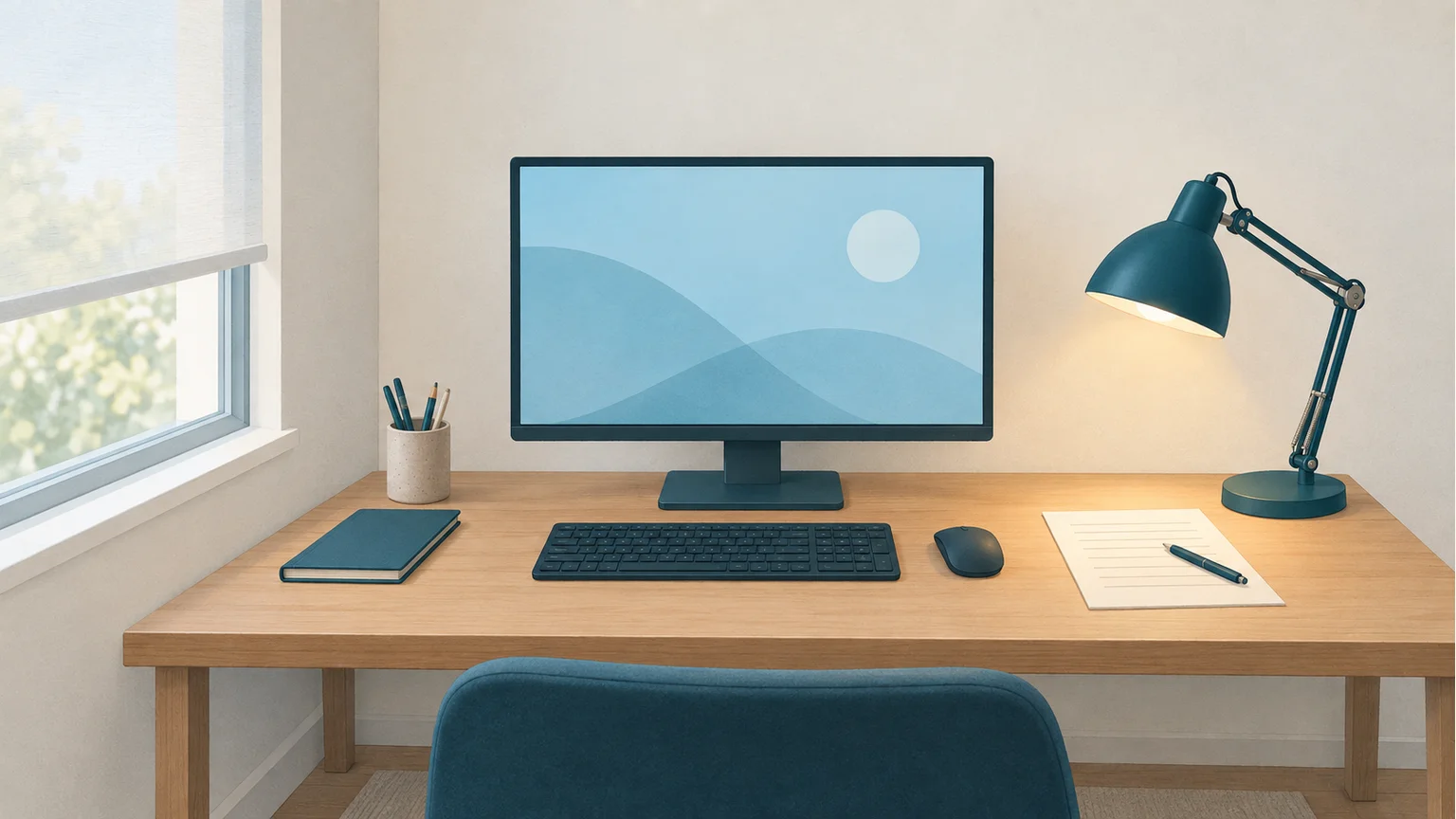
让日光从侧面照进来,并让台灯直接照在工作区域,同时避免在屏幕上形成反光。
让台灯照向屏幕旁的工作区域
室内照明负责照亮整个空间,台灯则为纸质笔记或其他近处的工作补充光线。使用可调节的台灯,不必把房间里的灯全都调亮,就能照亮这一小块地方。 了解一般照明和局部照明。
摆放台灯时,要让灯罩挡住灯泡,使其不直接进入您的视线,并让光线落在桌面上而不反射到显示器上。阅读和写字时都试一试,手放在纸上时也要看看效果。如果您正在挑选台灯,建议选位置可调、光线能照到所需之处的款式。 查看 OSHA 采购指南中的照明部分。
根据室内光线调整屏幕
灯光和百叶帘调好以后,再调整显示器的亮度和对比度,直到平时看的文字读起来舒服为止。如果屏幕亮得刺眼,就调低亮度;如果文字显得发白,先检查有没有反光,再考虑调高亮度。使用两台显示器时,请坐在平时的座位上分别检查。 阅读 CCOHS 关于照明和显示器设置的建议。
天色变暗后,请再检查一遍。按需要打开室内照明,然后重新调整显示器设置。白天工作和晚上使用时,您可能会偏好不同的设置;让调节按钮触手可及,这样改起来只需片刻。
借助 BlinkEasy 留意光线变化
BlinkEasy 也可以给您一个有用的提示,让您想起检查照明。房间变暗时,有些摄像头会降低帧率以获取更多光线,而昏暗的画面也会让人脸和眼睛更难被检测到。如果您发现天色渐暗时帧率下降,或者 BlinkEasy 追踪不到您的脸和眼睛,不妨把这当作一个提醒,去检查一下房间的照明。 在浏览器中测试您的摄像头帧率。
可以试着打开一盏室内灯,或者给脸部补一些柔和、均匀的光线,同时不要让明亮的灯直接进入视线,也要避免屏幕反光。然后再看看摄像头预览、帧率和检测效果。如果有所改善,就说明照明确实是问题的一部分,也值得顺便检查一下屏幕和纸质笔记读起来是否舒适。 查看我们的摄像头设置指南中的照明建议。
检查最终的布置
- 窗户和裸露的灯泡是否都不在我的直视范围内?
- 我能否看清显示器上的文字,而不被反光遮挡?
- 光线是否足够让我看清纸质笔记?
- 台灯是否摆在不会让屏幕反光的位置?
- 开着室内灯时,屏幕亮度是否舒适?
用新的布置做几分钟平时的工作,把那些让读写更轻松的调整保留下来。至于屏幕高度、视距和桌面布置的其他方面,请继续阅读我们的人体工学检查清单。 全面检查您的桌面布置。